Ресурсы проекта
В проект можно добавить трудовые и материальные ресурсы, чтобы затем назначать их на нужные задачи в необходимом количестве и контролировать объем затрат на использование ресурсов, сравнивая плановые и фактические показатели.
Трудовые ресурсы проекта

Трудовые ресурсы проекта делятся на два вида:
- Исполнители,
- Внешние исполнители.
Исполнители или внешние исполнители могут быть в дальнейшем назначены на задачу.
Исполнители
Исполнители - это пользователи системы, добавленные в команду проекта с ролью "Исполнитель".
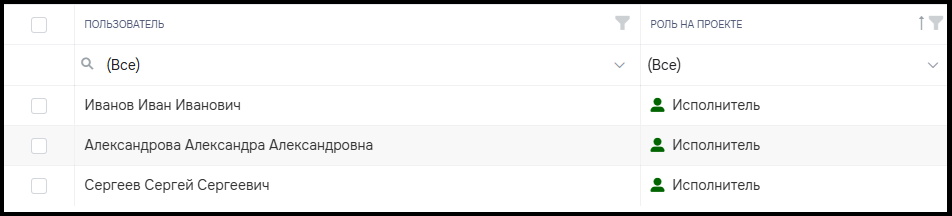
Любой исполнитель может видеть все задачи проекта на диаграмме Ганта и может быть назначен на любую задачу проекта.
В разделе "Трудовые ресурсы" проекта в верхней части экрана отображается таблица исполнителей из числа пользователей системы, для каждого отображается его роль (исполнитель).
Добавить нового исполнителя или редактировать существующего в этом разделе нельзя. Добавление исполнителей на проект возможно через пункт меню проекта "Доступы" (подробнее - в разделе Диаграмма Ганта: Добавление участника команды) или при назначении ресурса на задачу при работе на диаграмме Ганта (подробнее - в разделе Диаграмма Ганта: Трудовые ресурсы)
Внешние исполнители
Внешние исполнители - это объекты, созданные специально для этого проекта. Они не соответствуют реальным пользователям, но нужны для учета трудозатрат задачи.
В качестве внешних исполнителей удобно добавлять подрядчиков или должности, на которые еще не определен конкретный пользователь, а также внешних сотрудников, не имеющих доступ к проекту. Например, можно добавить в проект таких внешних исполнителей, как "дизайнер", "Иван Иванов", "ИП Семенов" и т.п.
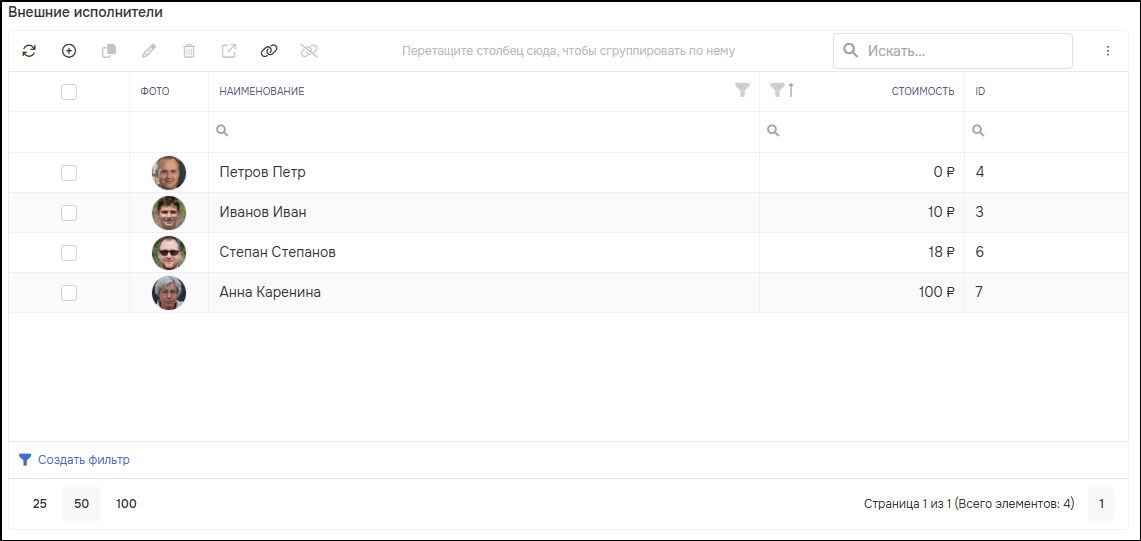
Добавление внешнего исполнителя
Чтобы добавить внешнего исполнителя на проект, нужно нажать на иконку в виде плюсика на панели инструментов таблицы внешних исполнителей. В открывшемся модальном окне нужно заполнить информацию о новом ресурсе:
- Наименование,
- Стоимость за 1 час работы,
- Изображение ресурса (опционально).
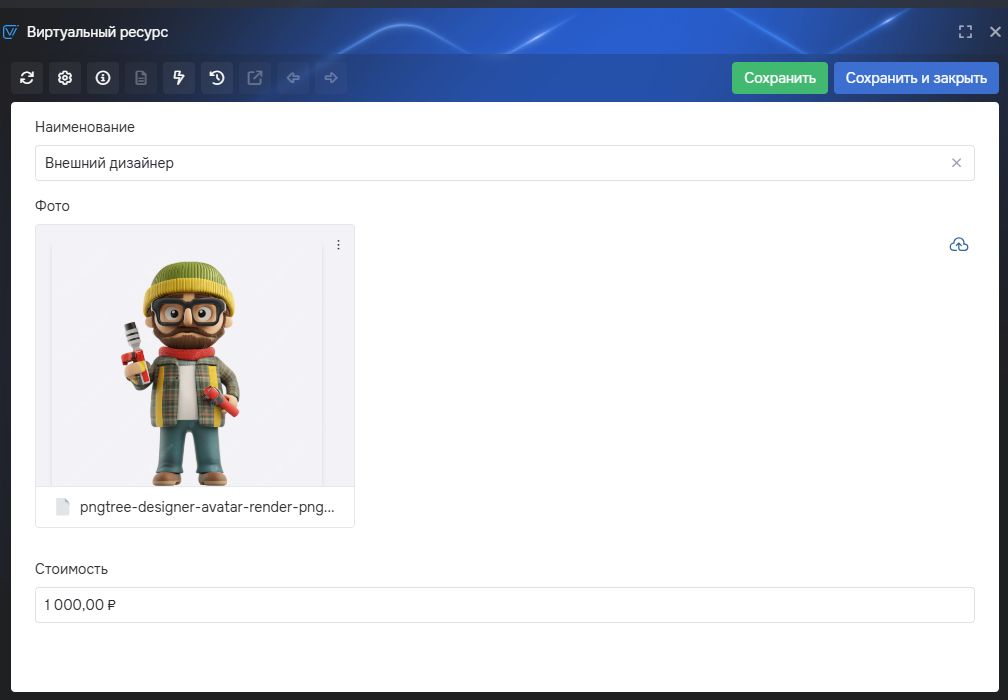
Изображение внешнего исполнителя выбирается с диска в файловом хранилище системы. В момент выбора файла можно в любой момент загрузить в него недостающие файлы с локального устройства.
После сохранения содержимого модального окна, новый ресурс появится в списке внешних исполнителей проекта.
Любого внешнего исполнителя можно отредактировать, изменив для него те же параметры: наименование, изображение, стоимость работы за 1 час.
Для редактирования нужно выбрать внешнего исполнителя в таблице и, нажав на него правой кнопкой мыши, в контекстном меню выбрать пункт "Редактировать". Также можно воспользоваться иконкой в виде карандаша на панели инструментов таблицы внешних исполнителей.
Через контекстное меню или панель инструментов также можно удалить выбранный трудовой ресурс или скопировать ссылку на него.
Внешний вид таблицы внешних исполнителей можно настроить. В правом верхнем углу таблицы отображается иконка в виде трех вертикальных точек. При ее нажатии открывается меню действий.
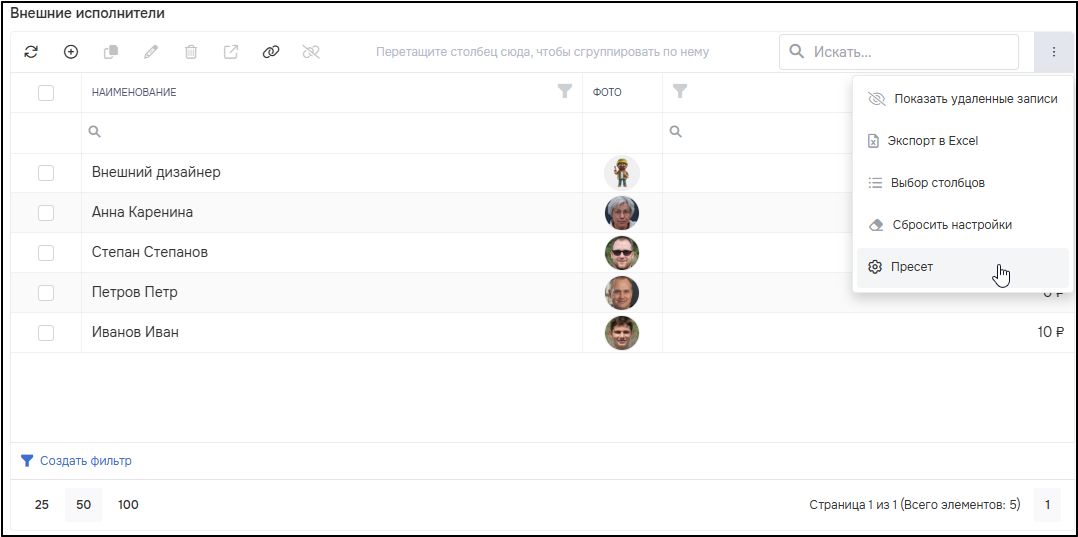
Пункт меню "Выбор столбцов" позволяет быстро выбрать, какие столбцы таблицы отображать, а какие скрыть.
Пункт меню "Пресет" также позволяет выбрать отображаемые столбцы, но еще позволяет настроить их порядок и определить другие настройки отображения самой таблицы:
- Включить возможность быстрого редактирования текстовых полей в самой таблице (инлайн-редактирование),
- Отображать линии столбцов,
- Отображать линии строк,
- Включить чередование цвета строк.
Если ранее хотя бы один внешний исполнитель был удален из этой таблицы, с помощью этого же меню действий можно перейти к просмотру удаленных записей, чтобы при необходимости восстановить удаленные ресурсы. Возврат к просмотру актуальных внешних исполнителей также можно будет выполнить через это меню действий.
Материальные ресурсы проекта

На проект можно назначить не только трудовые, но и материальные ресурсы: оборудование, расходные материалы и т.п.
В разделе "Материальные ресурсы" проекта отображается таблица материальных ресурсов проекта, для каждого можно увидеть следующие свойства:
- Наименование,
- Единица измерения,
- Лимит на ресурс в проекте,
- Стоимость за единицу.
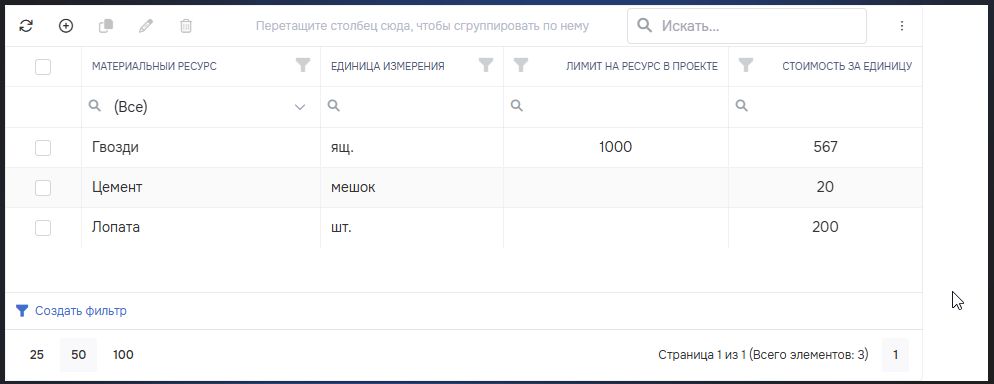
Любой из материальных ресурсов проекта можно добавить на одну или несколько задач проекта, указав для каждой количество единиц ресурса, которое планируется использовать при выполнении этой задачи.
Для каждого материального ресурса проекта можно заранее определить допустимое для использования количество - лимит на ресурс в проекте.
На основании лимита при назначении ресурса на задачу будет рассчитываться доступное количество ресурса. Лимит может быть превышен, но система подсветит факт превышения в интерфейсе для работы с материальными ресурсами задачи. Рекомендуется отслеживать, чтобы суммарное количество планируемого к использованию материального ресурса не превышало выделенный для этого ресурса лимит в проекте.
Если лимит не указан, значит, ограничений на используемое количество ресурса нет и факт превышения не будет отслеживаться.
Добавление материального ресурса
Чтобы добавить материальный ресурс в проект, нужно нажать на иконку в виде плюсика на панели инструментов таблицы материальных ресурсов. В открывшемся модальном окне нужно заполнить информацию о новом ресурсе:
- Выбрать проект (по умолчанию подставлен текущий проект),
- Выбрать материальный ресурс (наименование),
- Указать лимит единиц на ресурс в проекте (опционально).
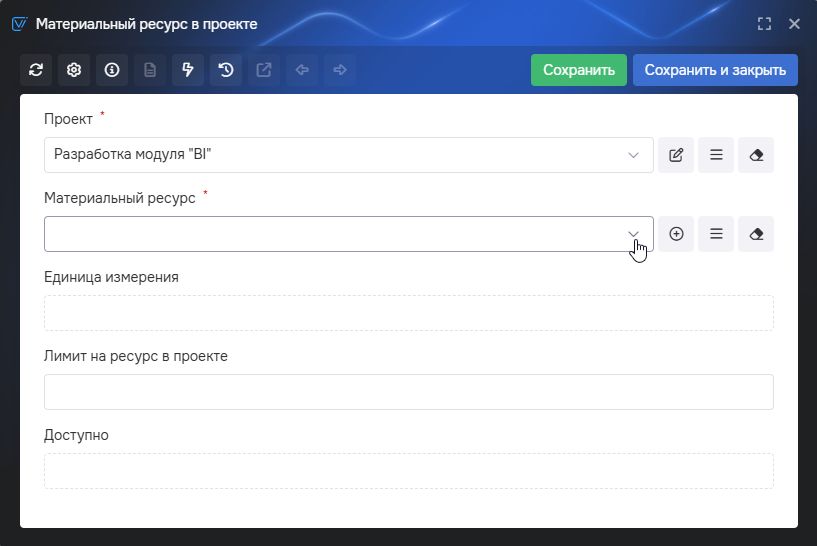
В этом модальном окне нельзя создать новый материальный ресурс в системе, можно только выбрать один из уже имеющихся материальных ресурсов с помощью выпадающего меню и добавить его в выбранный проект.
Поле "Единица измерения" будет заполнено автоматически.
Поле "Доступно" будет автоматически рассчитано в зависимости от указанного лимита на ресурс в проекте.
Для добавления выбранного ресурса в проект нужно обязательно сохранить изменения.
Создание нового материального ресурса
Если в системе не существует нужного материального ресурса, его следует добавить. Для начала нужно открыть модальное окно добавления материального ресурса в проект, как это описано в разделе Добавление материального ресурса
В открытом модальном окне вместо выбора материального ресурса из списка следует нажать на иконку в виде плюсика рядом с выпадающим меню материальных ресурсов.
В открывшемся окне нужно заполнить информацию о новом ресурсе:
- Выбрать категорию,
- Ввести наименование ресурса,
- Выбрать единицу измерения (если нет подходящих единиц, можно создать новую, нажав на плюсик рядом с выпадающим меню выбора единиц измерения).
Дополнительно рекомендуется указать:
- Стоимость за единицу ресурса,
- Изображение материального ресурса.
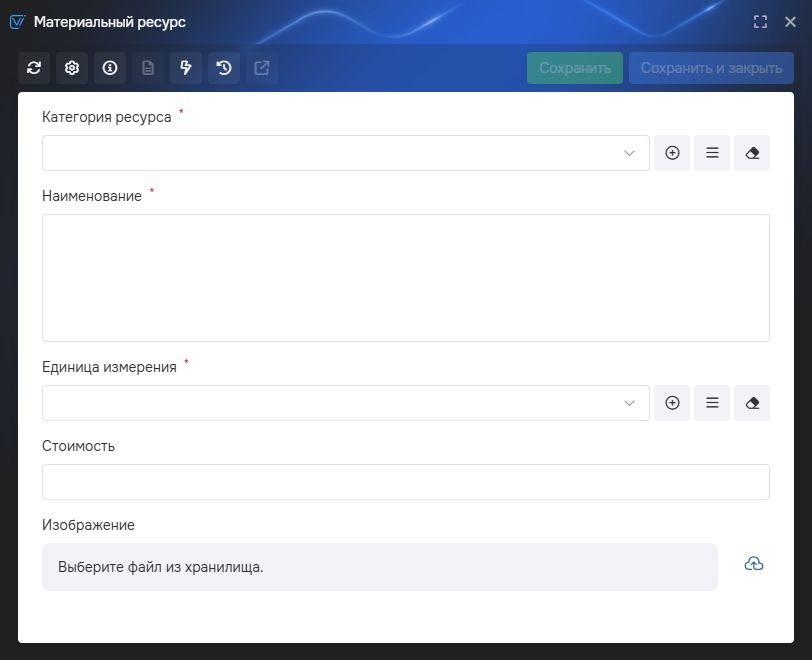
Изображение материального ресурса выбирается с диска в файловом хранилище системы. В момент выбора файла можно в любой момент загрузить в него недостающие файлы с локального устройства.
После сохранения содержимого модального окна, новый ресурс появится в списке материальных ресурсов и будет автоматически подставлен в выпадающем меню для выбора ресурса для добавления в проект.
Для любого материального ресурса в проекте можно отредактировать только лимит. Однако, можно отредактировать сам материальный ресурс, изменив его наименование, стоимость, изображение и единицу измерения.
Для редактирования материального ресурса нужно сначала открыть окно редактирования материального ресурса в проекте. Для этого нужно выбрать материальный ресурс в таблице и, нажав на него правой кнопкой мыши, в контекстном меню выбрать пункт "Редактировать". Также можно воспользоваться иконкой в виде карандаша на панели инструментов таблицы материальных ресурсов проекта.
В открывшемся окне редактирования ресурса в проекте нужно нажать на иконку "Редактировать", расположенную рядом с названием ресурса.
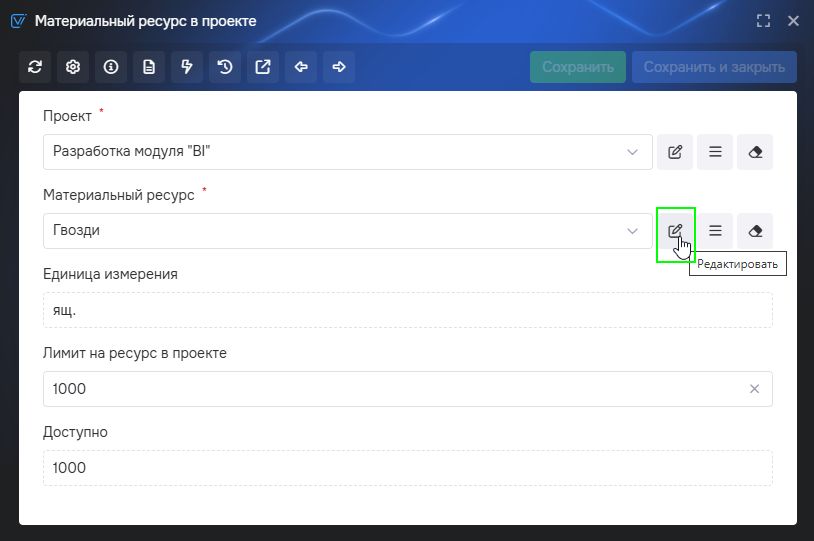
В открывшемся окне нужно внести необходимые изменения и сохранить их.
Обратите внимание! Эти изменения затронут все проекты, в которых используется этот материальный ресурс. Изменение стоимости материального ресурса изменит стоимость всех проектов, в которых используется этот материальный ресурс!
Возможна ситуация, когда в одном проекте используется один вид материального ресурса, измеряемый, например, в ящиках, а на другом проекте необходимо использовать такой же ресурс, но поштучно. В таком случае рекомендуется не менять единицу измерения и стоимость существующего материального ресурса, а создать новый с нужными параметрами.
Через контекстное меню или панель инструментов также можно удалить выбранный материальный ресурс или скопировать ссылку на него.
Настройки таблицы
Внешний вид таблицы материальных ресурсов можно настроить. В правом верхнем углу таблицы отображается иконка в виде трех вертикальных точек. При ее нажатии открывается меню действий.
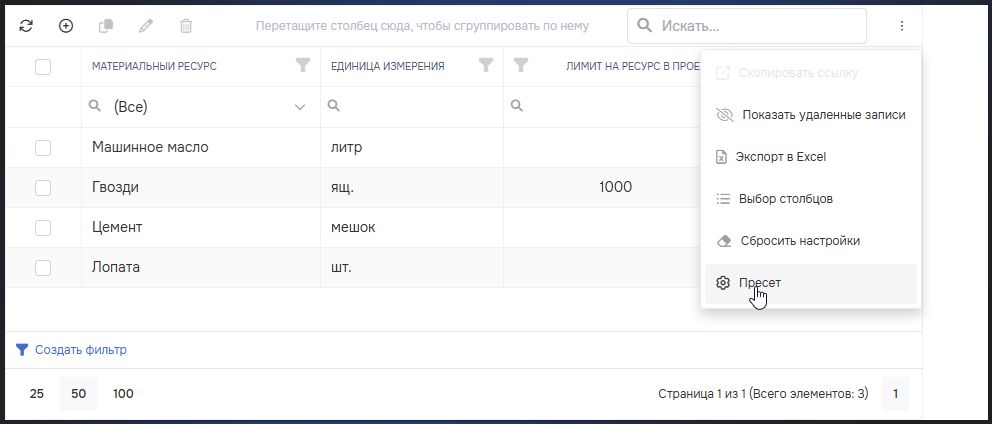
Пункт меню "Выбор столбцов" позволяет быстро выбрать, какие столбцы таблицы отображать, а какие скрыть.
Пункт меню "Пресет" также позволяет выбрать отображаемые столбцы, но еще позволяет настроить их порядок и определить другие настройки отображения самой таблицы:
- Включить возможность быстрого редактирования полей в самой таблице (но система позволит только перенести ресурс в другой проект, выбрать другой ресурс или изменить для выбранного ресурса лимит в проекте),
- Отображать линии столбцов,
- Отображать линии строк,
- Включить чередование цвета строк.
Если ранее хотя бы один материальный ресурс был удален из таблицы, с помощью этого же меню действий можно перейти к просмотру удаленных записей, чтобы при необходимости восстановить удаленные ресурсы. Возврат к просмотру актуальных материальных ресурсов также можно будет выполнить через это меню действий.