Google Sheets
В этом разделе описывается источник данных Google Sheets для Visary BI.
Источник данных Google Sheets представляет собой Google Sheets файл, хранящийся в Google Drive.
Для создания источника данных Google Sheets в приложении необходимо настроить Google авторизацию. Для нее необходимо иметь созданный проект в Google Cloud. Если проект отсутствует, то его необходимо создать.
Для создания проекта откройте Google Developer Console и нажмите на кнопку Create project. Выберите имя для проекта и нажмите на кнопку Create. Далее необходимо настроить проект для работы авторизации.
Настройка Google авторизации:
1. Перейдите к API Google и службам
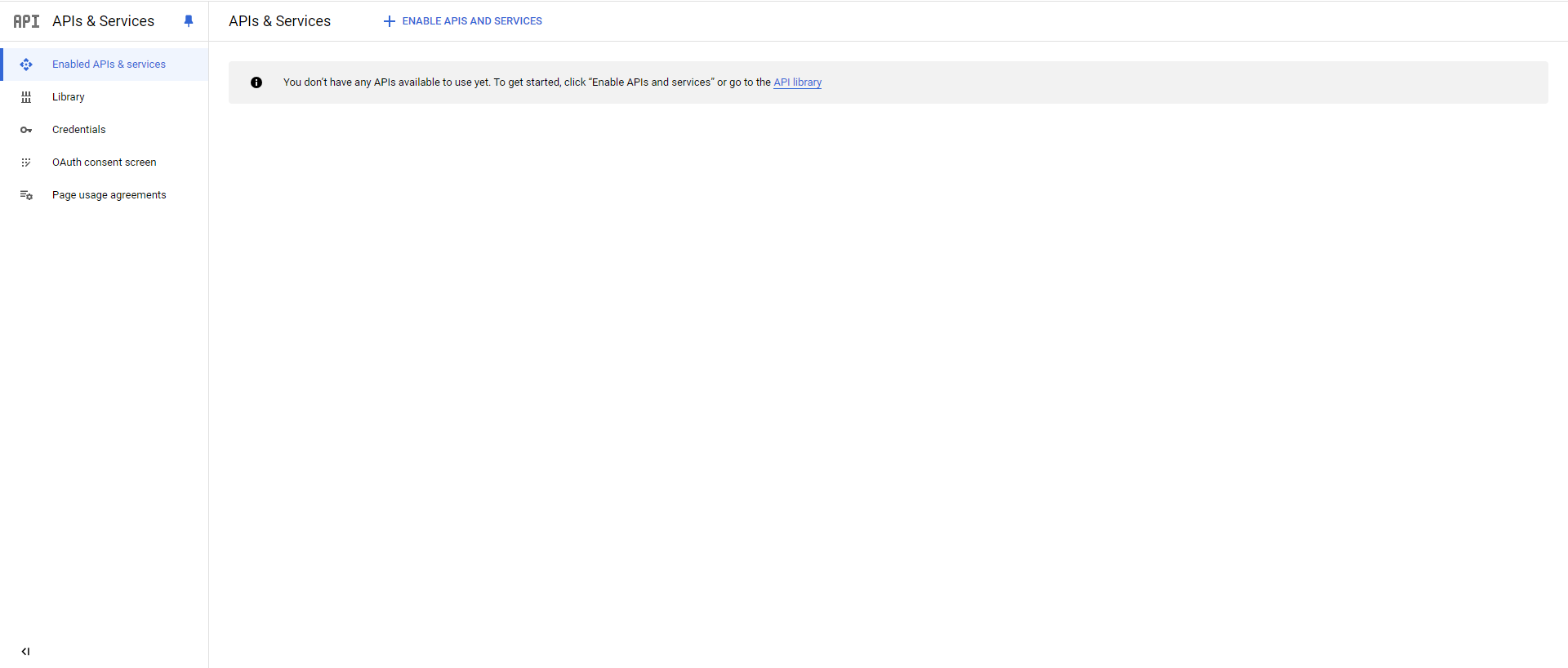
2. Перейдите в раздел "Credentials"
3. Нажмите на кнопку "Create credentials" и выберите пункт "OAuth client ID"
4. Нажмите кнопку "Configure consent screen"
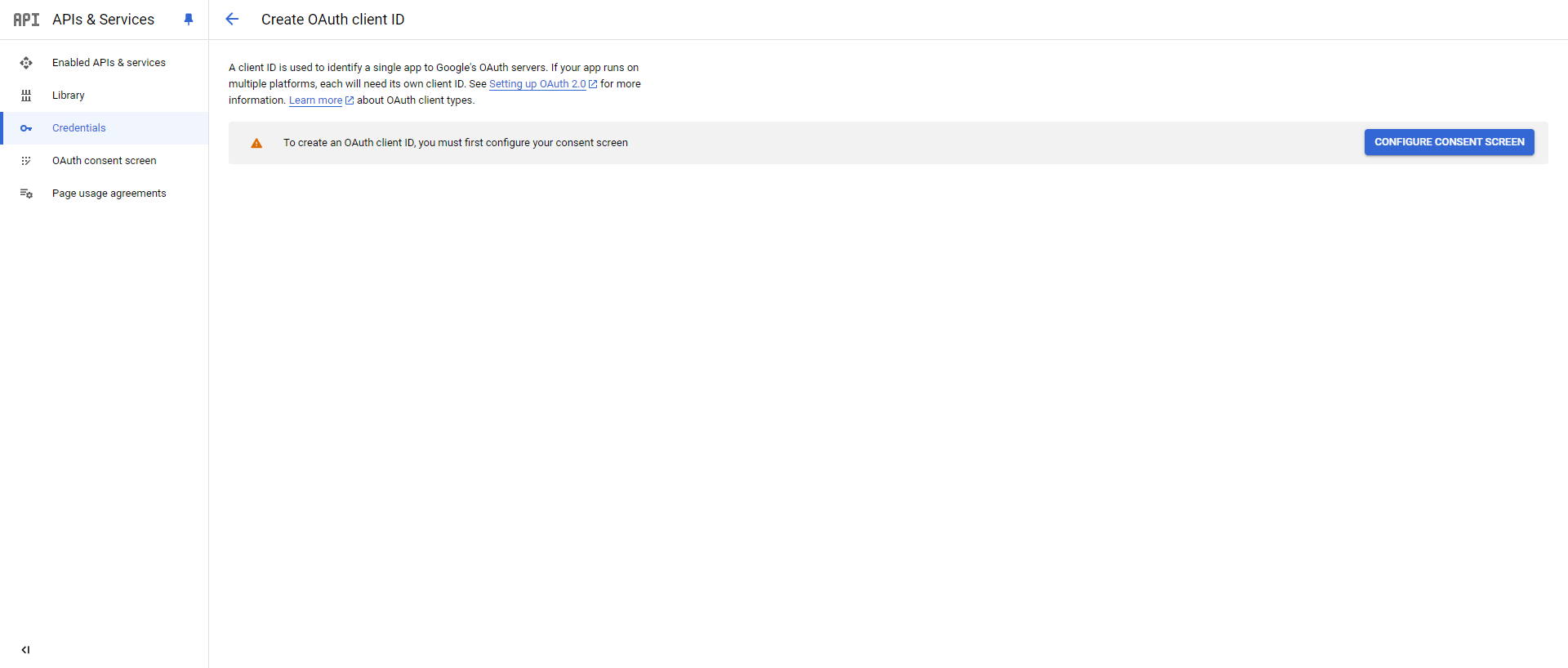
-
При первом создании реквизитов для входа Google попросит вас сначала подтвердить соглашения. Это страница, которая будет показана пользователям для предоставления им согласия на доступ к вашему сайту с учетной записью Google.
-
При возможных последующих созданиях реквизитов данный пункт пропускается.
5. Выберите тип пользователя
-
External означает, что проект будет доступен любому пользователю с учетной записью Google.
-
Internal означает, что проект будет доступен только пользователям определенной организации.
6. Заполните все необходимые поля
7. Нажмите "Save and continue"
8. (Опционально) Настройте разрешения
- Scopes - области, которые представляют разрешения, которые вы запрашиваете у пользователей при авторизации, а также позволяют проекту получать доступ к определенным типам личных данных пользователей из их учетной записи Google (по умолчанию ничего добавлять не надо).
9. Нажмите "Save and continue"
10. (Опционально) Настройте тестовых пользователей
- Если ваш проект находится в статусе "Testing", вам необходимо указать тестовых пользователей, которые смогут пройти Google авторизацию в вашем приложении.
11. Нажмите "Save and continue"
12. Проверьте правильность указанной информации и нажмите "Back to dashboard"
13. Перейдите в раздел "Credentials"
14. Нажмите на кнопку "Create credentials"
15. Выберите пункт "OAuth client ID"
16. Выберите тип вашего приложения – "Web application"
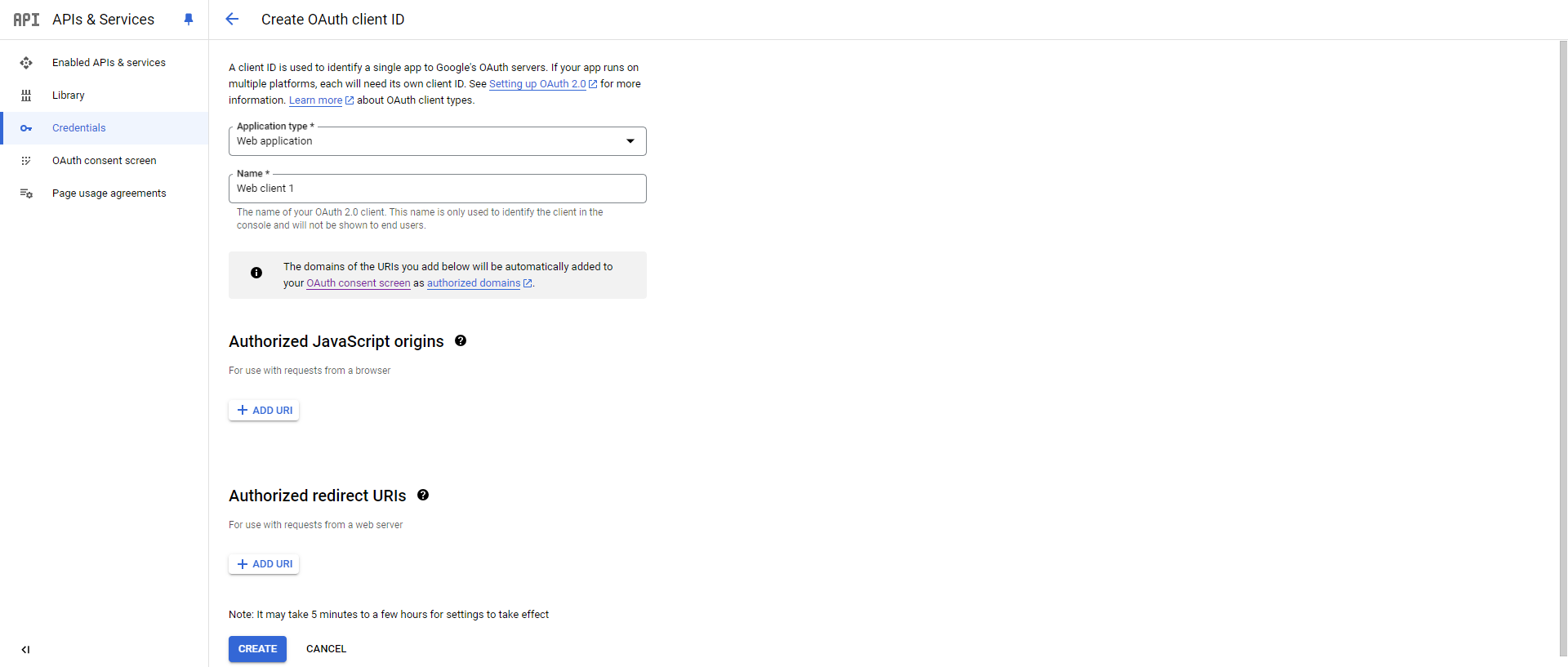
17. Введите имя OAuth 2.0 клиента
18. Укажите URI приложения в разделе "Authorized JavaScript origins"
- С этого URL приложение будет отправлять запросы на OAuth 2.0 сервер, например,
http://<i></i>host:port.
19. Укажите URI в разделе "Authorized redirect URIs"
- По этому URI пользователи будут перенаправлены после авторизации.
20. Нажмите на кнопку "Save"
21. Скопируйте Client Id и сохраните его в настройках Visary в разделе "Настройки BI" в значении "Google Client Id"
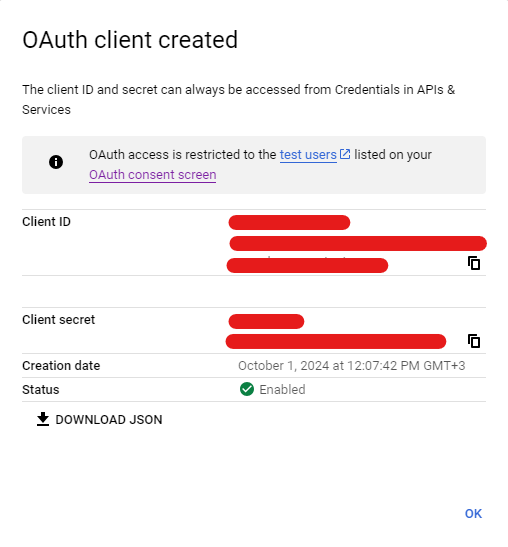
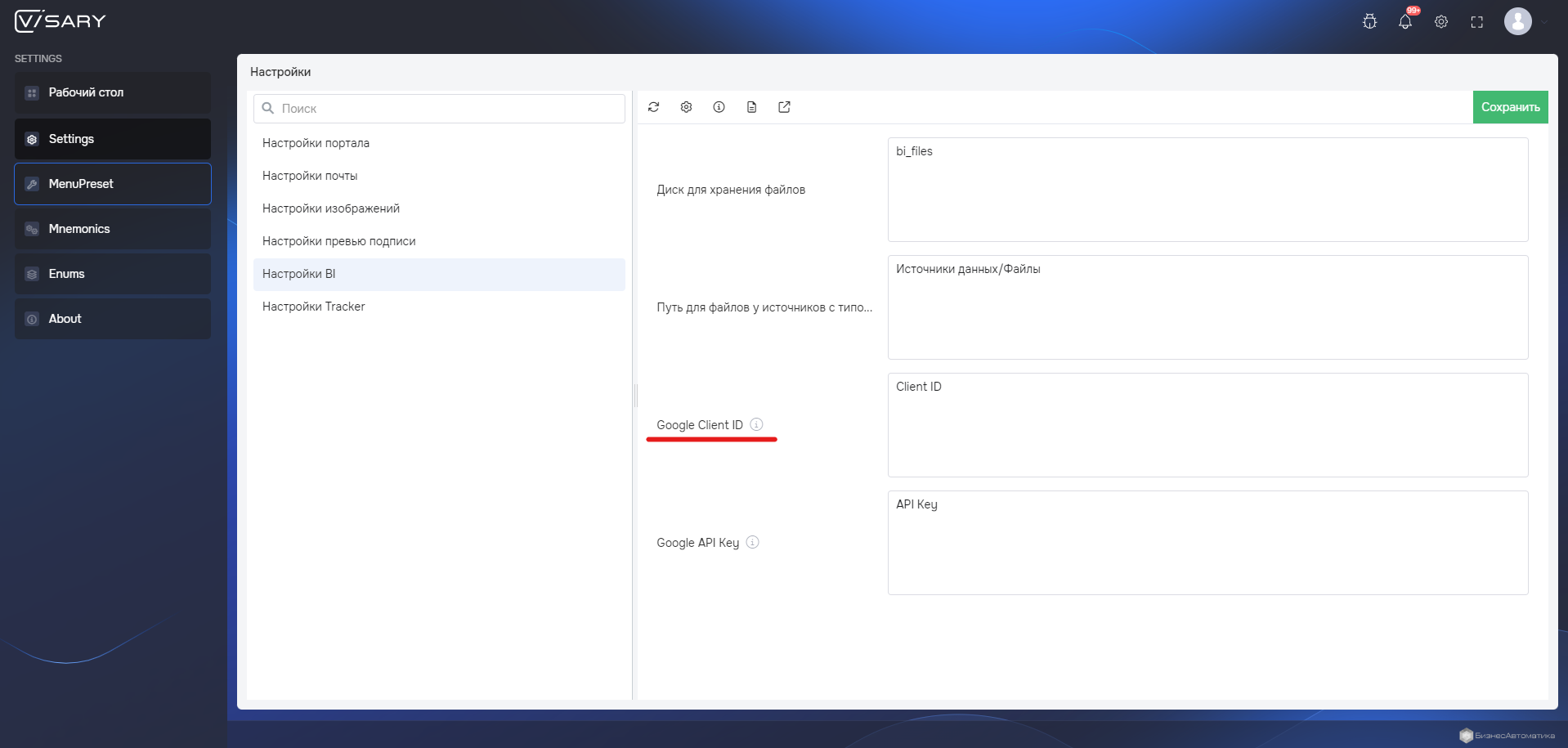
- Client Id нужен для работы Google авторизации.
22. Нажмите на кнопку "Create credentials" и выберите пункт "API key"
23. Скопируйте Api key и сохраните его в настройках Visary в разделе "Настройки BI" в значении "Google Api Key"
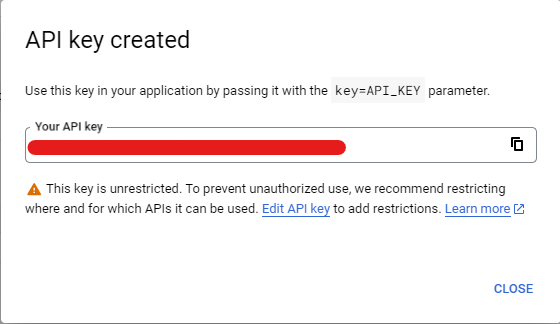
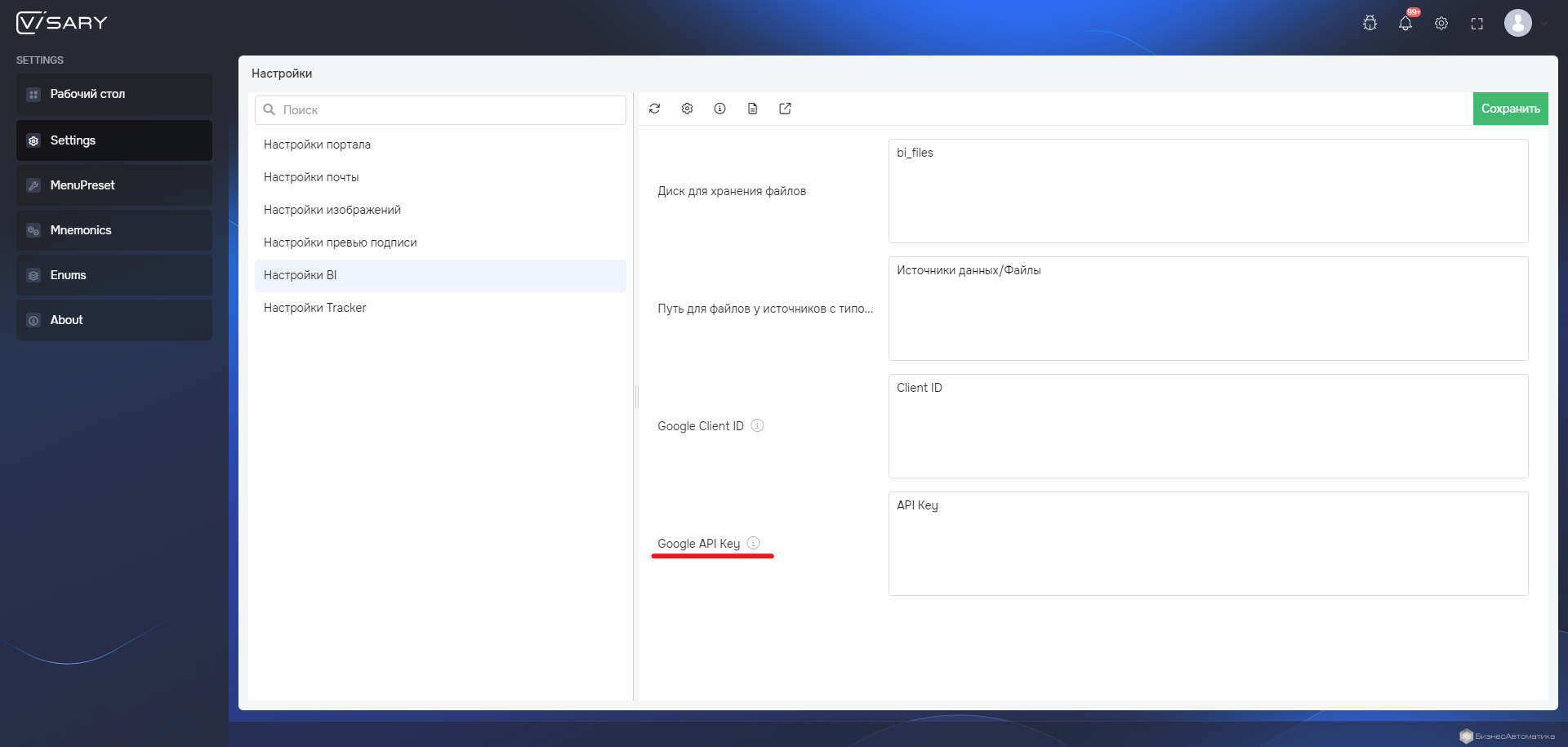
- Api Key нужен, чтобы получать доступ к публичным файлам без авторизации.
24. Нажмите на кнопку "Сохранить"
25. Перейдите в раздел "Enabled APIs & services"
26. Нажмите на кнопку "Enable APIs and services"
27. Выберите среди предложенных вариантов "Google Drive API"
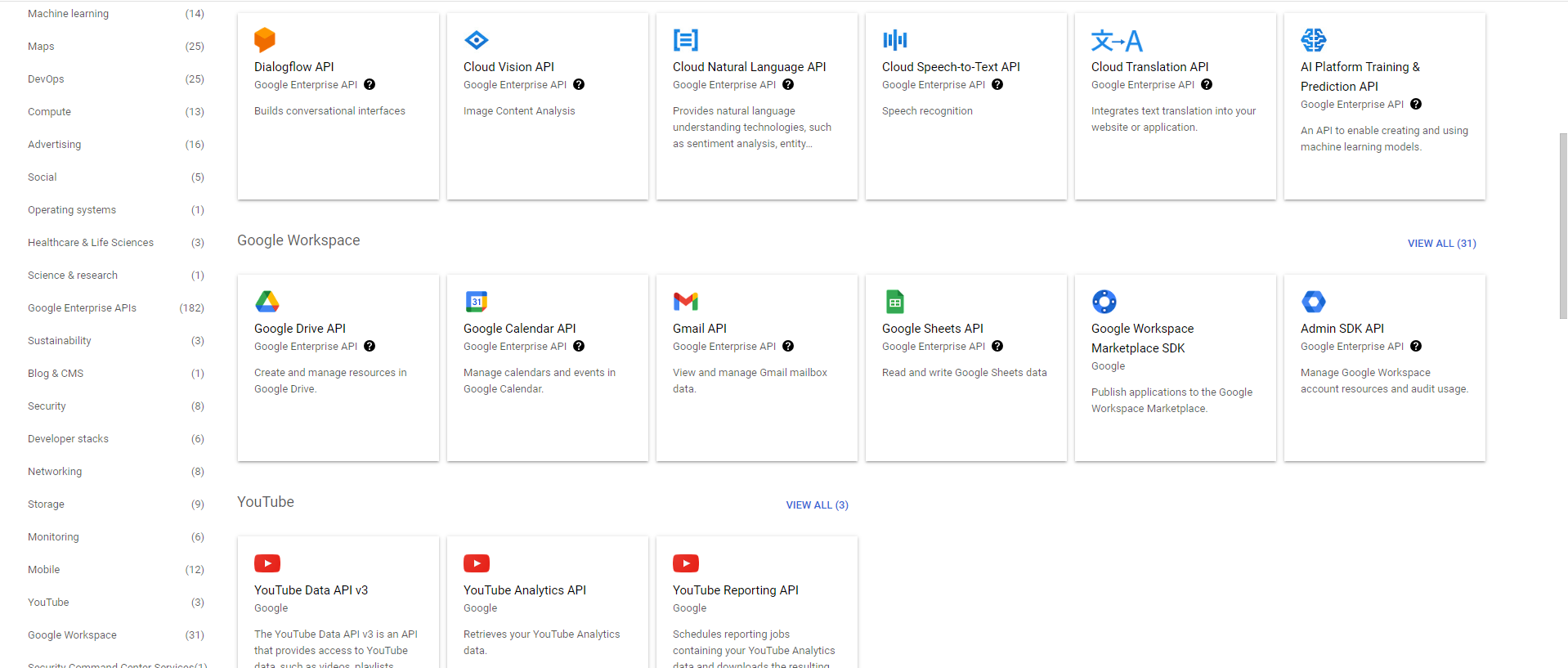
28. Нажмите на кнопку "Enable"
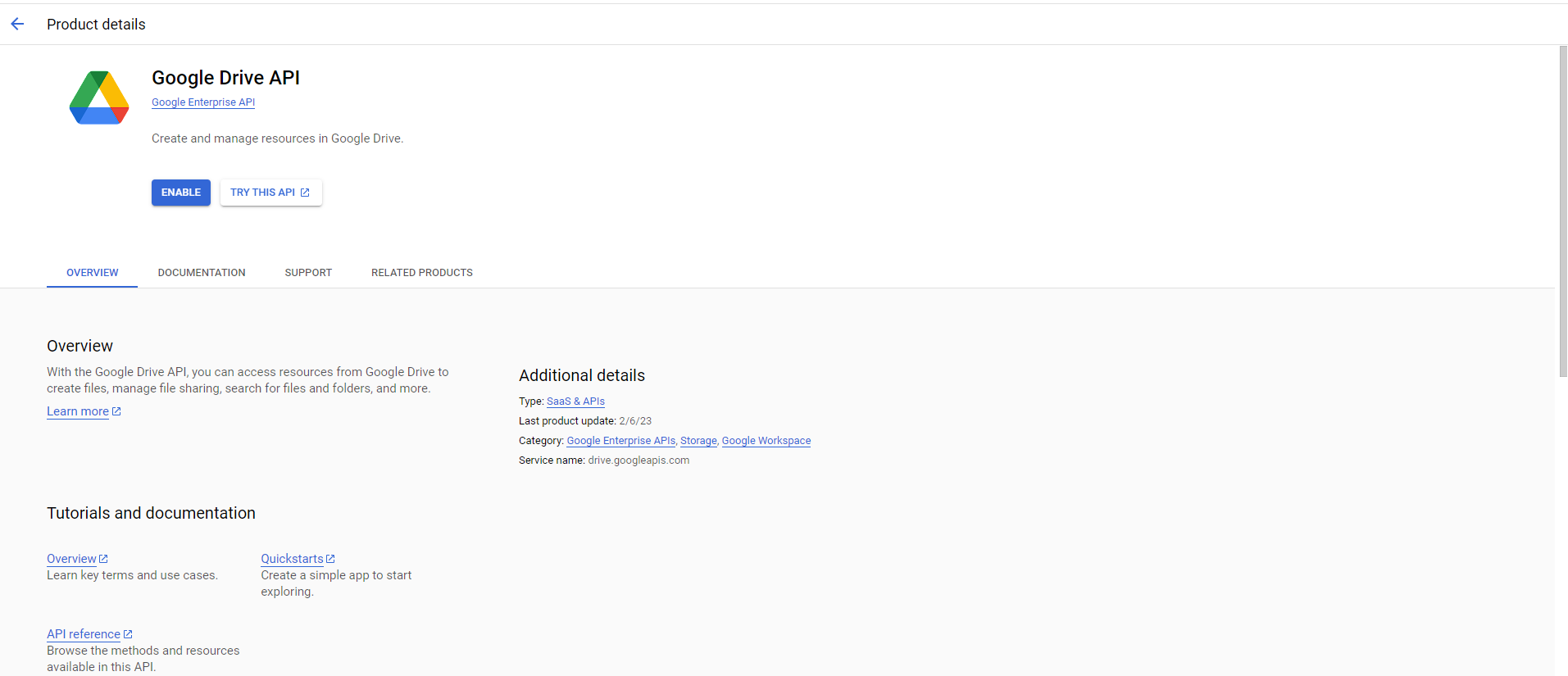
29. Готово. После выполненных шагов Google авторизация будет работать корректно
Создание нового источника данных Google Sheets:
1. Заполните параметры подключения
-
"Наименование"
-
"URL"
-
Пример способа получения ссылки на файл:
1. Перейдите в Google Sheets
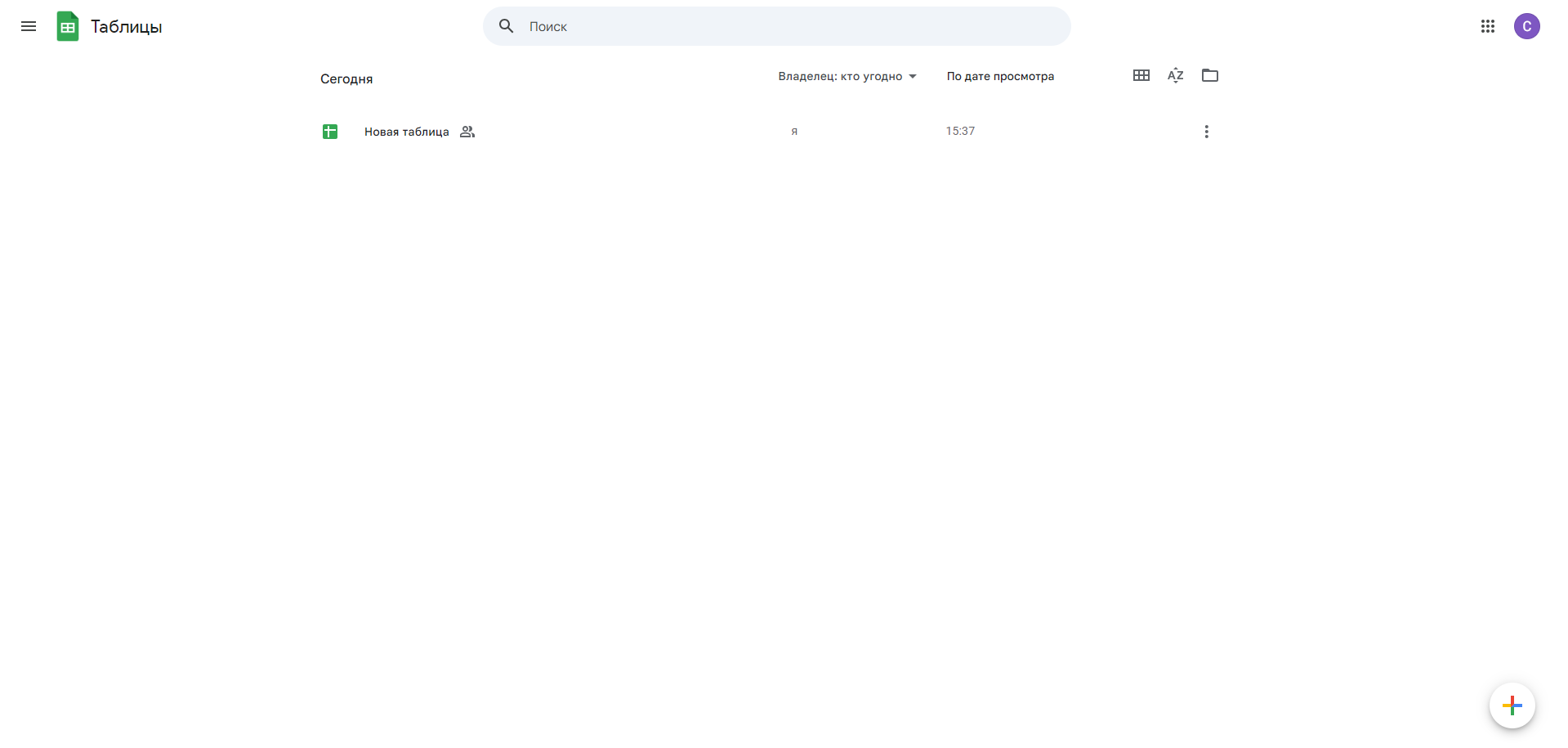
2. Откройте нужный файл
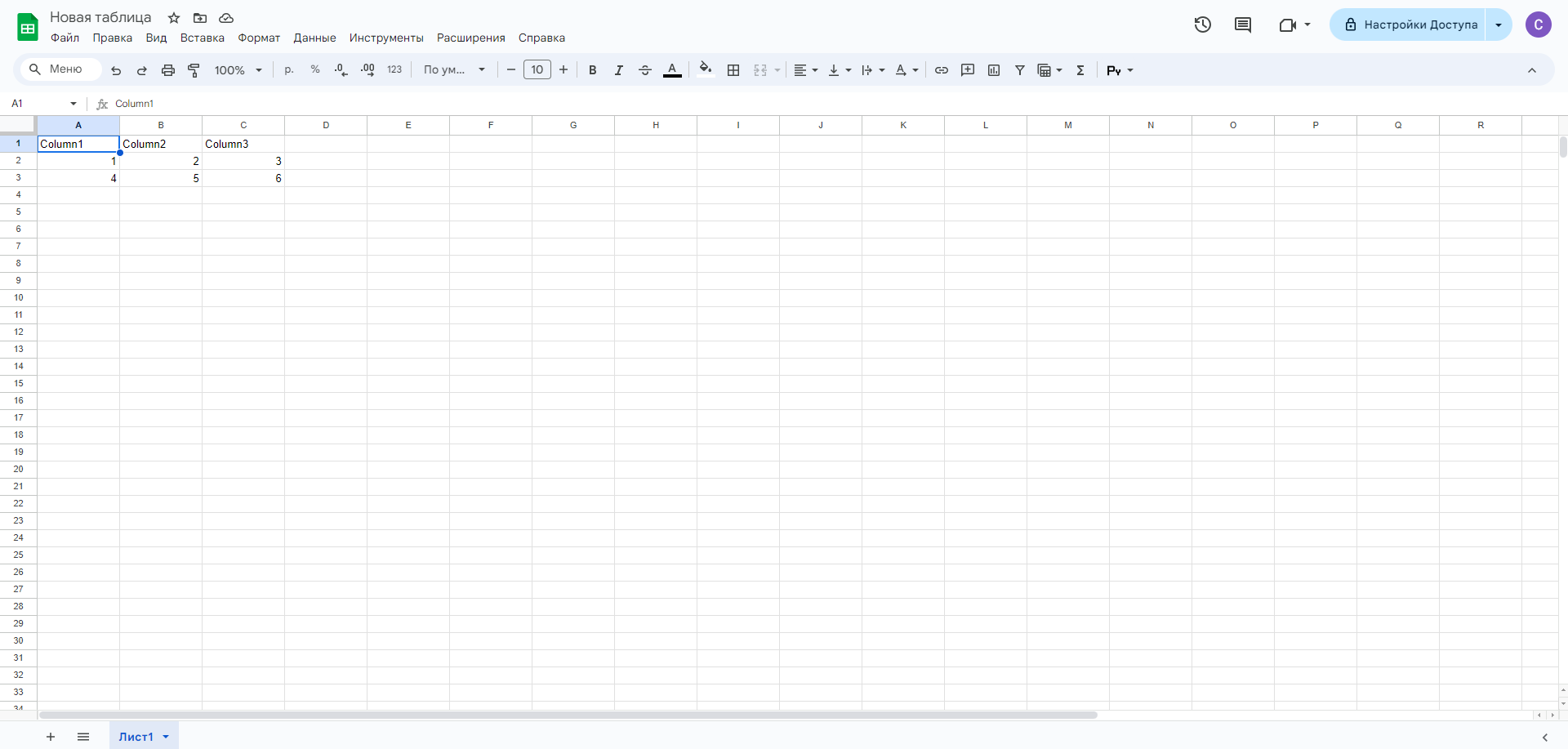
3. Нажмите кнопку "Настройки доступа"
4. Нажмите кнопку "Копировать ссылку"
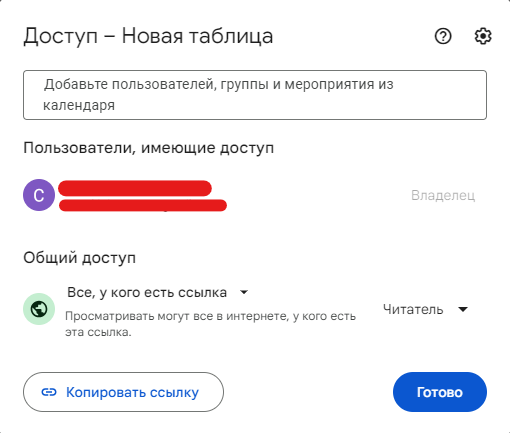
- "Наименование листа"
2. (Опционально) Авторизуйтесь через Google
- Если файл имеет ограниченный доступ, то тогда необходимо авторизоваться через Google с помощью кнопки "Войти через Google", войдя в учетную запись Google, у которой есть доступ к файлу. Если файл имеет публичный доступ, то авторизовываться через Google не нужно, в этом случае достаточно только Google API Key, указанного в настройках BI.
3. (Опционально) Нажмите на кнопку "Проверить подключение"
-
При нажатии на кнопку будет проведена проверка возможности получения файла, если получение файла возможно, то будет выведено сообщение "Успешное подключение".
-
Для проверки подключения к файлу с ограниченным доступом так же нужна авторизация через Google.
4. Нажмите на кнопку "Применить"
Обновление источника данных
- Кнопка "Обновить источник данных" в созданном источнике позоляет обновить данные в отчетах, в которых используется данный источник. Для обновления данных из файла с ограниченным доступом так же нужна авторизация через Google.