Заметки
Основную часть главного рабочего стола Visary занимает инструмент для работы с заметками. Заметки позволяют пользователю оставить себе напоминания в виде небольших цветных карточек с текстом.
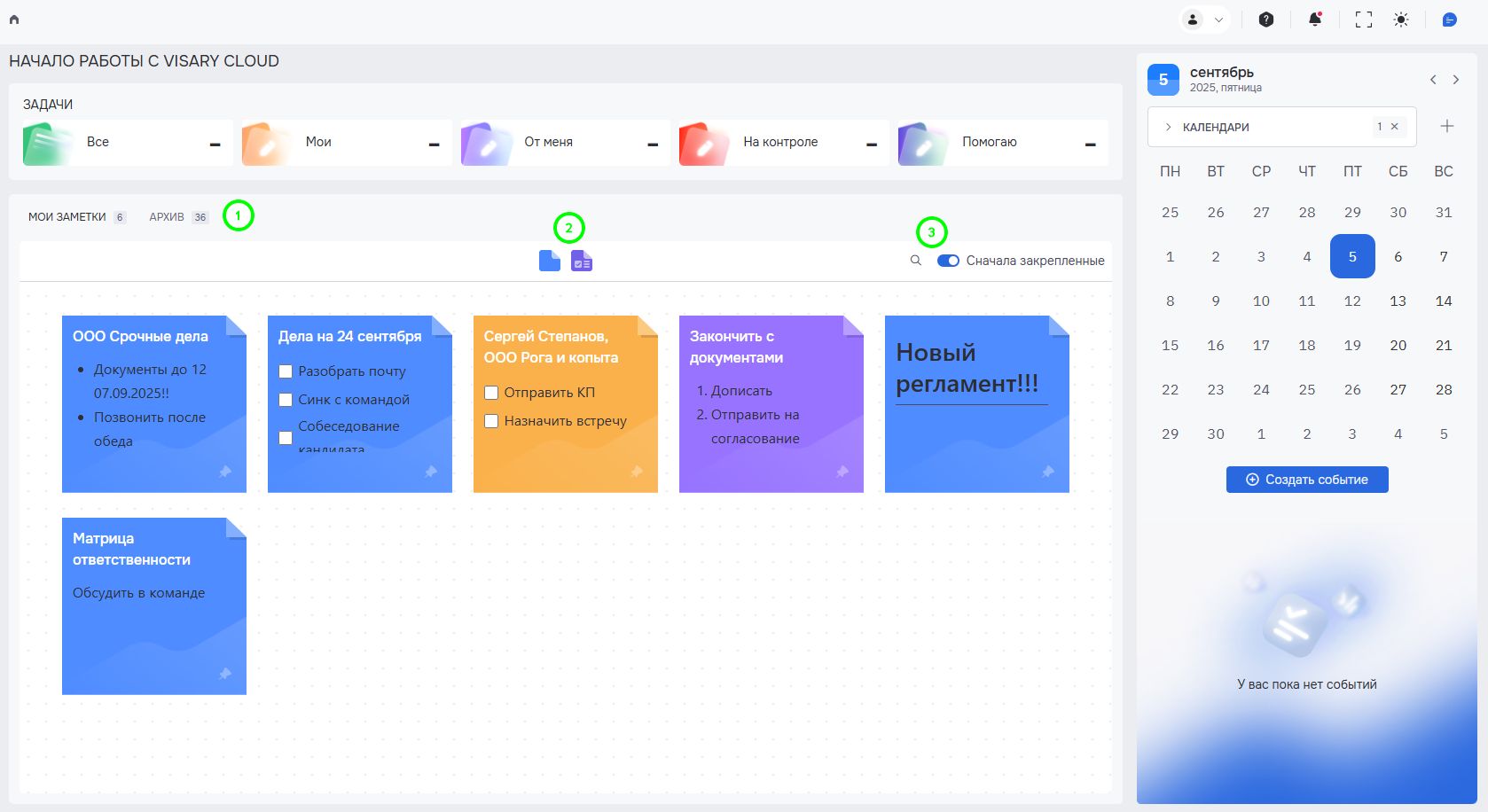
Заметки видит только тот пользователь, который их создал.
Ненужные заметки можно перенести в архив. Для переключения между активными заметками и архивом на рабочем столе предусмотрены кнопки для переключения (1):
- Мои заметки
- Архив
Для каждого раздела отображается счетчик с количеством заметок в нем. Все удаленные активные заметки автоматически попадают в раздел «Архив». Из архива заметки можно восстановить.
В верхней части виджета располагаются:
- Иконки для создания новой заметки с простым текстом или со списком задач (чеклистом) соответственно (2)
- Иконка в виде лупы для открытия поля для поиска по тексту заметки (3). Поиск выполняется и по заголовку, и по основному тексту заметки. При поиске отображаются только те заметки, которые подходят под условия поиска. Чтобы вновь увидеть все заметки, нужно очистить строку поиска.
- Переключатель «Сначала закрепленные». По умолчанию включен. Пока переключатель включен, первыми отображаются закрепленные заметки.
Создание заметки
Чтобы создать новую заметку, нужно нажать на иконку создания заметки (2). При нажатии на иконку открывается модальное окно создания заметки.
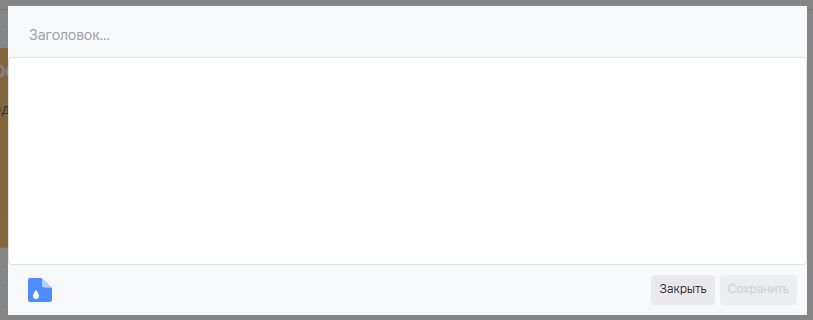
При создании заметки обязательно нужно заполнить поле для основного текста. Пока это поле пустое, пользователю будет недоступна кнопка «Сохранить».
Дополнительно можно написать заголовок и выбрать цвет заметки.
Чтобы создать заметку, нужно нажать кнопку «Сохранить». Создание заметки в любой момент можно отменить, нажав кнопку «Закрыть».
Создание списка задач
Окно создания списка задач выглядит и работает аналогично окну создания простой заметки, с одним отличием – в поле для основного текста заметки сразу отображается элемент списка.
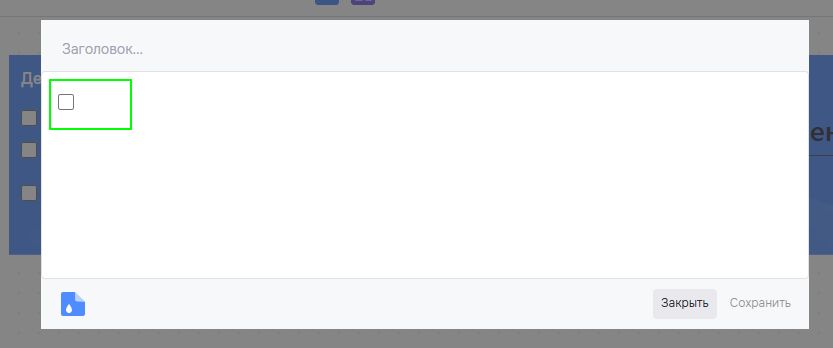
Все абзацы, которые пользователь введет здесь, будут представлять собой элементы списка задач. Их можно будет пометить как выполненные прямо сейчас, в окне создания, или же потом, при редактировании уже существующей заметки.
Обратите внимание! Чтобы отметить пункт из списка как выполненный, нужно открыть окно редактирования заметки.
Работа с заметками
Мои заметки
Все созданные пользователем и не удаленные заметки отображаются на рабочем столе в разделе «Мои заметки».
Для каждой отображается основной текст заметки (если текст большой, то отображается только начало текста, ограниченное размерами карточки). Если у заметки есть заголовок, то он отображается вверху карточки белым цветом и полужирным начертанием. Если заметка представляет собой список задач, то на карточке отображаются первые элементы списка с чекбоксами.
Также сразу на карточке в правом нижнем углу отображается иконка в виде канцелярской кнопки. При ее нажатии заметка будет закреплена в начале всех заметок.
Если навести на заметку курсор мыши, то на ней в левом нижнем углу появляются дополнительные иконки:
- Иконка в виде мусорной корзины для переноса заметки в архив
- Иконка в виде карандаша для редактирования заметки
При нажатии на иконку в виде мусорной корзины открывается модальное окно для подтверждения удаления заметки. Если пользователь подтвердит удаление, то эта заметка будет перемещена в архив.
При нажатии на иконку в виде карандаша открывается окно редактирования заметки.
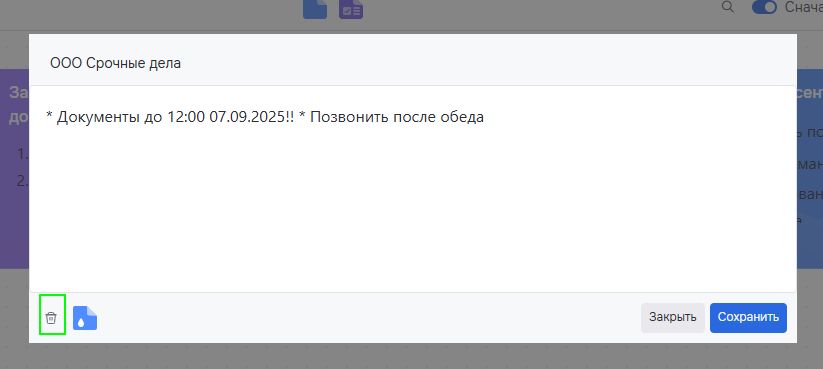
Основное отличие окна редактирования заметки от окна создания — в том, что в окне редактирования уже находится текст и заголовок заметки, а также есть дополнительная кнопка для удаления заметки.
Обратите внимание! Если нажать на иконку в виде мусорной корзины внутри окна редактирования заметки, система не запросит подтверждения, заметка будет сразу перемещена в архив.
Окно редактирования также можно открыть обычным щелчком мыши по заметке.
Архив
Все удаленные пользователем заметки отображаются на рабочем столе в разделе «Архив».
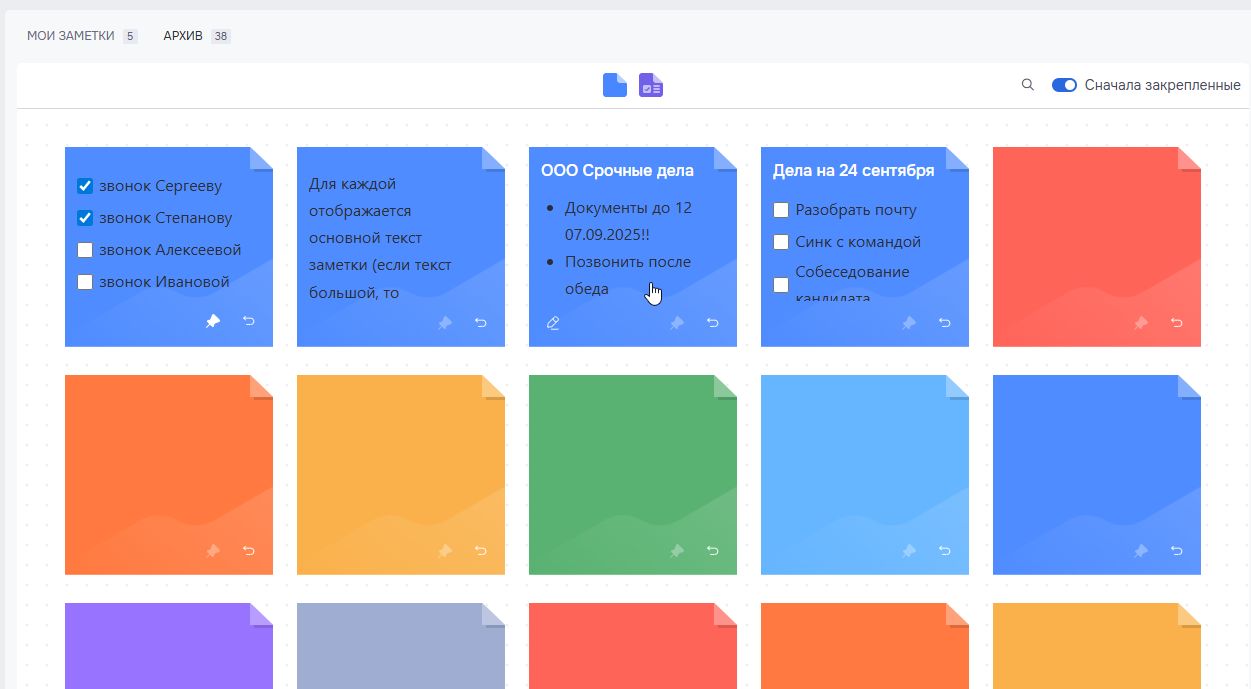
Для каждой заметки в архиве отображается основной текст или список задач, заголовок и кнопка для закрепления, точно так же, как и для активных заметок в разделе «Мои заметки».
Основное отличие в отображении заметок в архиве — это наличие в правом нижнем углу карточки иконки в виде стрелочки для восстановления заметки из архива. Если ее нажать, заметка исчезнет из архива и вернется в раздел «Мои заметки».
Если навести на заметку курсор мыши, то на ней в левом нижнем углу появляется дополнительная иконка в виде карандаша для редактирования заметки. При ее нажатии открывается окно редактирования заметки. Таким образом, можно использовать раздел архив в качестве черновиков, где можно сначала внести правки в заметку, а затем переместить ее в раздел «Мои заметки».
Дополнительно
Компонент редактирования основного текста заметок ограниченно поддерживает разметку Markdown. При необходимости можно использовать, например, символ # для отображения очень крупного текста, как это сделано на рисунке с примером заметок (1) для пятой заметки. Для этой заметки текст был написан в таком виде:
# Новый регламент!!!