Календарь
В правой части главного рабочего стола Visary находится календарь, который позволяет пользователю контролировать запланированные им самим или другими людьми события с его участием.
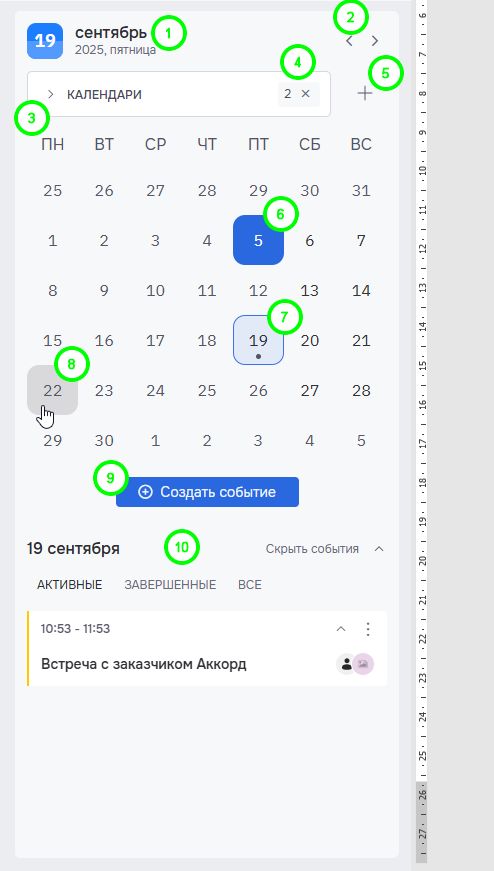
В самом верху слева отображается выбранная дата (1). По умолчанию при открытии рабочего стола на календаре отображается текущая дата.
При нажатии на дату изменяется вид календаря, переключаясь по кругу между режимами отображения:
- выбранного месяца,
- списка месяцев для выбранного года,
- списка ближайших лет.
Справа от даты отображаются элементы для переключения между соседними периодами в виде стрелок влево и вправо (2).
Например, если выбран режим отображения «Текущий месяц» (он отображается по умолчанию), то при переключении влево-вправо будут отображаться соседние месяцы.
Доступные календари
В верху панели с календарем, под выбранной датой, отображается меню выбора пользовательских календарей. Для раскрытия списка доступных пользователю календарей нужно нажать на стрелочку рядом со словом «Календари» (3).
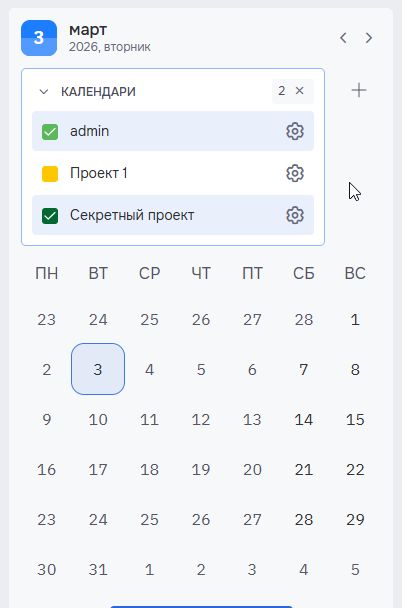
Для каждого календаря отображается:
- чекбокс, его цвет определяется настройками календаря,
- наименование,
- кнопка в виде шестеренки для редактирования настроек календаря.
Рядом с меню выбора пользовательских календарей, справа от слова «Календари», отображается счетчик выбранных календарей (4). Количество на счетчике зависит от того, сколько календарей выбрано. На рисунке выше выбрано два из трех доступных календарей, поэтому счетчик показывает число два. Первым в списке всегда отображается личный календарь текущего пользователя. Он всегда называется также, как сам пользователь.
Чтобы свернуть список календарей, нужно нажать на слово «Календари» или на стрелку в меню выбора. В зависимости от того, какие календари выбраны, отображается список событий внизу панели календаря.
Настройки календаря
Если нажать на иконку в виде шестеренки в списке календарей рядом с названием, открывается список доступных действий с календарем.
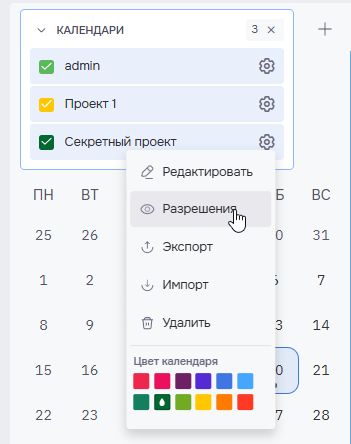
Редактировать
При выборе пункта «Редактировать» открывается модальное окно, аналогичное окну создания календаря, но с уже заполненными полями. Можно внести изменения и сохранить их.
Разрешения
При выборе пункта «Разрешения» открывается модальное окно, в котором можно задать особые права доступа для конкретных пользователей.
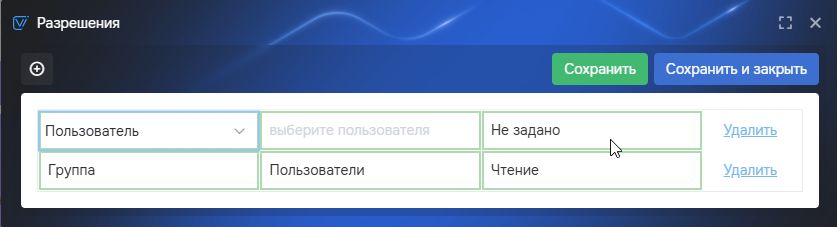
С помощью иконки в виде плюсика можно начать настройку особых разрешений. При нажатии этой иконки добавляется новая строка для настройки. В этой строке сначала нужно выбрать, для кого добавить особые разрешения: для одного пользователя или для группы пользователей.
Затем, во второй ячейке нужно выбрать конкретного пользователя или группу, в зависимости от того, что было выбрано для первой ячейки.
В третьей ячейке нужно выбрать одну из возможных опций доступа:
- не задано,
- чтение,
- редактировать,
- админ.
Пользователь с доступом на чтение может просматривать события календаря. Пользователь с доступом на редактирование может создавать, редактировать и удалять события календаря.
Выбранные параметры будут отображаться в ячейках, например, выбранная роль «Чтение».
Созданную по ошибке или устаревшую строку можно удалить с помощью кнопки в виде гиперссылки «Удалить».
Для применения изменений следует сохранить внесенные в модальном окне изменения.
Экспорт
При выборе пункта «Экспорт» система предлагает пользователю сохранить на его устройстве файл в формате *.ICS.
Импорт
При выборе пункта «Импорт» система открывает окно, в котором пользователь может выбрать на своем устройстве файл в формате *.ICS для импорта нового календаря.
Удалить
Пользователь может удалить календарь, если у него достаточно для этого прав. Календарь при удалении удалится сразу у всех пользователей.
Цвет календаря
Также в этом же меню можно переопределить заданный при создании цвет календаря, выбрав его из двенадцати возможных вариантов.
Создание календаря
Пользователь всегда может создать новый календарь. Для этого нужно нажать на иконку в виде плюсика (5), после чего откроется окно создания нового календаря.
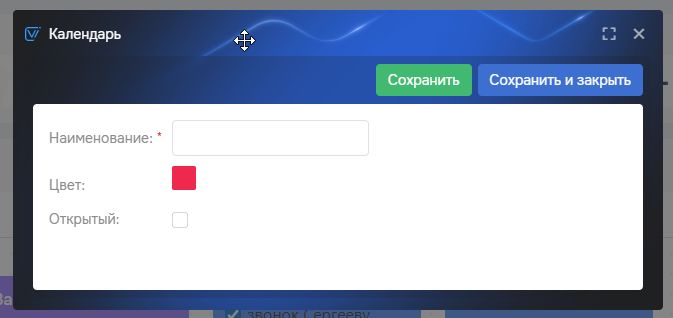
При создании нового календаря пользователь должен задать:
- наименование,
- цвет, нужен для отображения в списке событий, чтобы было ясно, к какому календарю относится событие,
- открытый это календарь или нет.
Если календарь открытый, то его события будут доступны для просмотра всем пользователям системы.
После создания календарь будет отображаться в списке календарей.
Календарное поле
В центре панели календаря отображается сам календарь, в выбранном представлении (месяц, месяцы, годы). По умолчанию отображаются дни текущего месяца с указанием дней недели.
В календарном поле выделяются особенным образом:
- текущая дата (6),
- выбранная дата (7),
- дата, на которую наведен указатель мыши (8).
Если под датой на календарном поле отображаются точки, то на эту дату запланированы события (7).
Создание события
Пользователь может самостоятельно создать событие в календаре, к которому у него есть нужный доступ.
Чтобы создать новое событие, нужно нажать кнопку «Создать событие» (9).
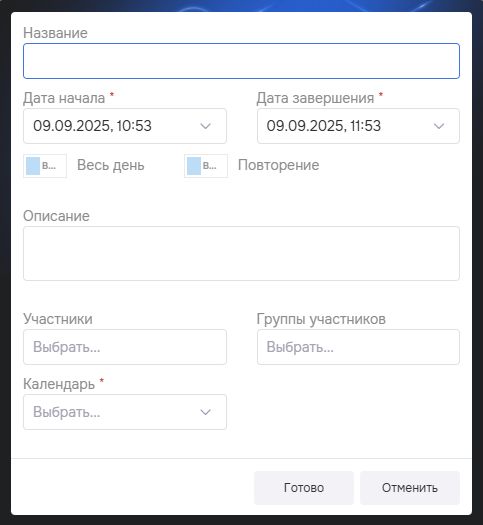
В открывшемся окне создания события нужно заполнить обязательные поля:
- дата и время начала,
- дата и время окончания,
- календарь (выбрать нужный из списка с помощью выпадающего меню).
Также рекомендуется указать название события.
Для создания события следует нажать кнопку «Готово».
Также можно сразу указать более расширенные параметры события.
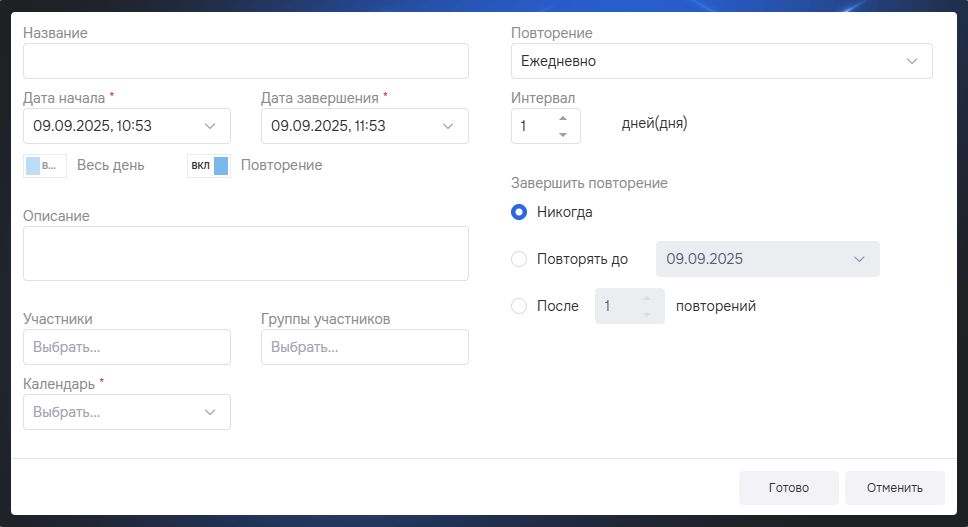
На рисунке выше активирован переключатель «Повторение», расположенный под датами начала и завершения. Его нажатие приводит к открытию дополнительных настроек в правой части окна.
Повторение нужно для того, чтобы создать не одно событие на выбранную дату, но несколько событий, происходящих с заданной периодичностью, например, ежемесячный отчет или ежедневные встречи с командой.
Можно задать следующие настройки повторения:
- Выбрать, каким количеством времени оперировать для повторения: часы, дни, недели, месяцы, годы,
- Задать интервал повторения. Если выбраны дни, то выбрать, через сколько дней нужно повторять событие, если выбраны месяцы – через сколько месяцев и т.п.
- Настроить завершение повторения:
- никогда (повторять событие всегда, до бесконечности),
- выбрать конкретную дату, после которой эти события больше не будут создаваться,
- выбрать конкретное количество повторений.
Также для события можно добавить расширенное описание, выбрать конкретных участников, которые в нем должны быть задействованы, или добавить сразу группы участников. Выбор участников и групп участников выполняется с помощью выпадающих меню.
Иногда невозможно указать конкретное время для события, оно должно распространяться на весь день. Для этого предусмотрен переключатель «Весь день». Если его включить, в датах начала и окончания пропадут часы и минуты, будут указаны только дни.
Обратите внимание! Через выбор дат предусмотрено только создание события на один календарный день. Если указать разные дни в дате начала и окончания, то событие будет создано только на дату начала. Если нужно создать событие на несколько дней, нужно воспользоваться опцией «Повторение» и выбрать повторение ежедневно, с интервалом в один день и завершением в нужную дату.
Список событий
Под календарным полем располагается список событий на выбранный день (10).
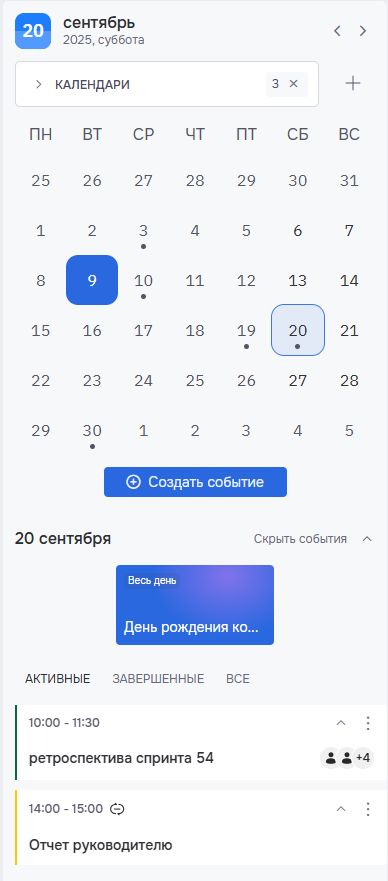
Верху блока событий указана выбранная дата. Все события, которые отображены здесь, назначены именно на эту дату.
Справа от даты располагается элемент для скрытия-раскрытия списка событий. Ниже расположены события, назначенные на целый день.
Еще ниже расположен переключатель для отображения событий, назначенных на конкретное время. С его помощью можно увидеть:
- все события дня,
- только активные (которые идут прямо сейчас или еще не начинались),
- только завершенные (которые к текущему моменту уже закончились, то есть такие события, дата и время окончания которых меньше текущих даты и времени).
По умолчанию в списке событий показаны только активные события.
Для каждого события в этом блоке могут отображаться такие параметры, как:
- индикатор принадлежности к календарю – вертикальная полоса слева, цвет которой соответствует цвету календаря,
- время события,
- индикатор того, что это повторяющееся событие,
- название,
- кнопка для скрытия деталей события – сворачивания в одну строку,
- меню действий (справа от кнопки сворачивания деталей),
- список аватаров участников. При наведении на аватар отображается имя пользователя.
В меню действий доступны опции:
- редактировать событие,
- удалить событие.
При редактировании события можно поменять все параметры, которые были заданы при его создании, кроме календаря. Нельзя перенести уже созданное событие из одного календаря в другой.
Если удалить событие, оно удалится у всех пользователей. Удалить событие могут не все пользователи, а только те, у кого есть специальный доступ.
Дополнительно
При открытии и обновлении главного рабочего стола отображаются актуальные, самые свежие данные из календарей, но если оставаться на этой странице в то время, как другие пользователи настраивают календари, данные могут устареть. Обновления календарей или событий, выполненные другими пользователями, не отображаются автоматически на рабочем столе всех пользователей. Чтобы получить актуальную информацию, рекомендуется обновить страницу с главным рабочим столом.