WebDAV
Зачем нужен WebDAV?
Вы можете подключить облачное хранилище по протоколу WebDAV. Таким образом облачное хранилище будет представлено на вашем компьютере в виде стандартного файлового сервера.
Как скопировать WebDAV ссылку
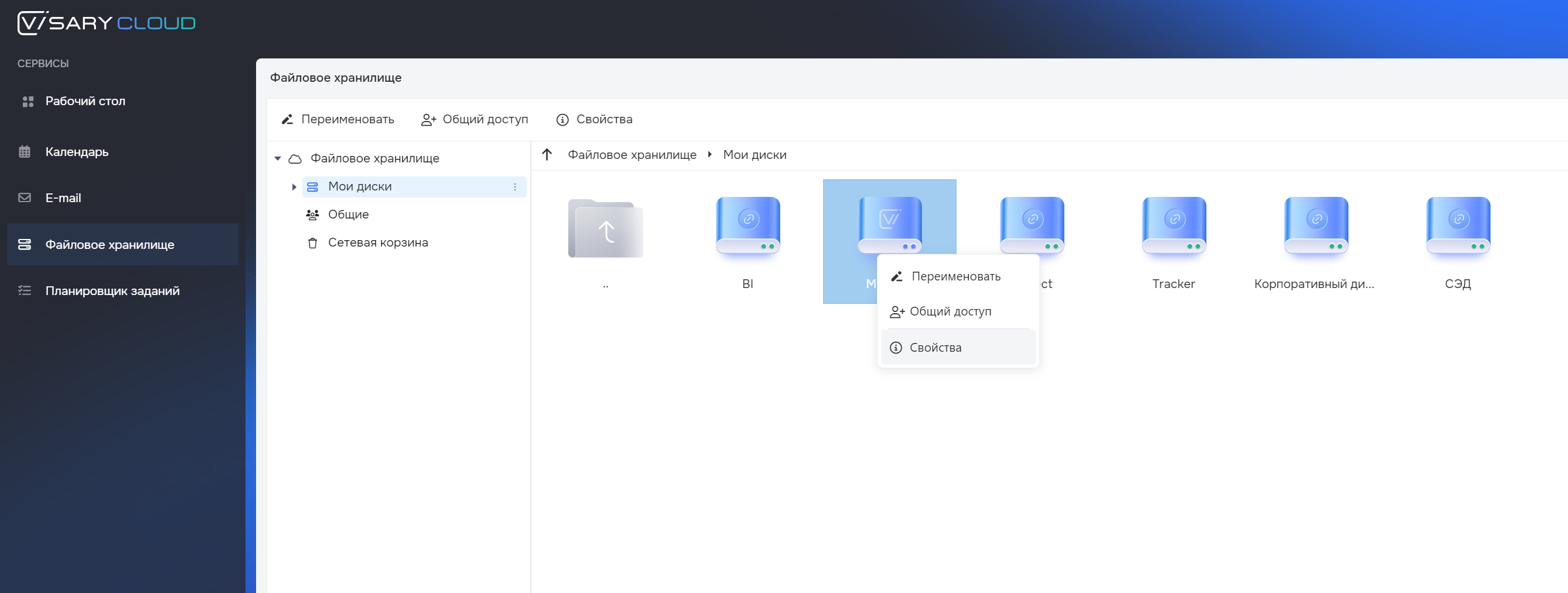
- Откройте облачное файловое хранилище.
- Выберите диск и открыть его свойства.
- Скопируйте WebDAV ссылку.
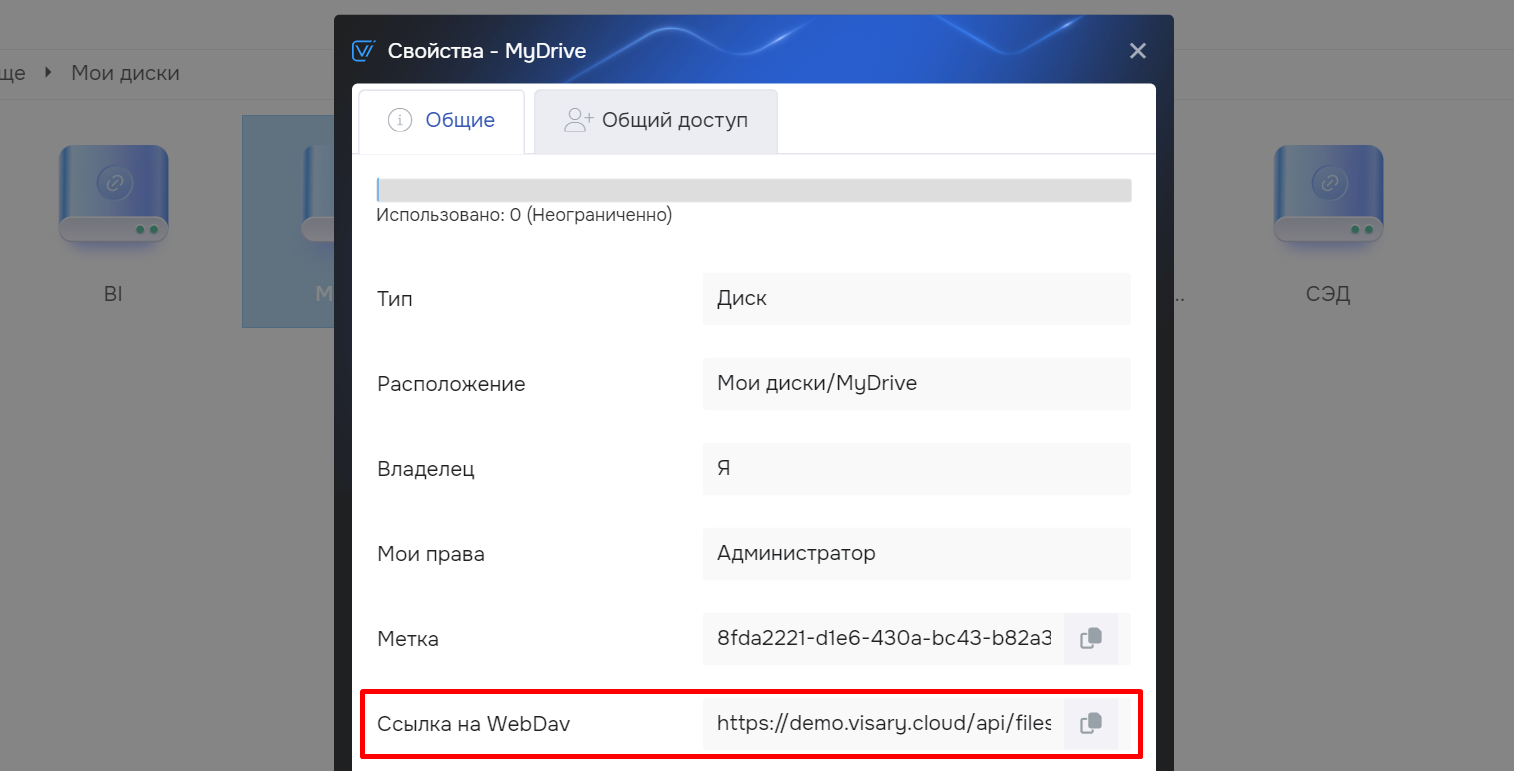
https://{{org}}.visary.cloud/api/files/webdav/id
Подключение сетевого диска в ОС Windows
Шаг 1: Включение службы Веб-клиент
- Откройте Панель управления → Администрирование → Службы.
- Найдите службу "Веб-клиент".
- Установите тип запуска «Автоматически» и перезагрузите компьютер.
Шаг 2: Подключение сетевого диска
- Windows 11
- Windows 10
- Откройте Проводник на панели задач или из меню Пуск либо нажмите клавишу
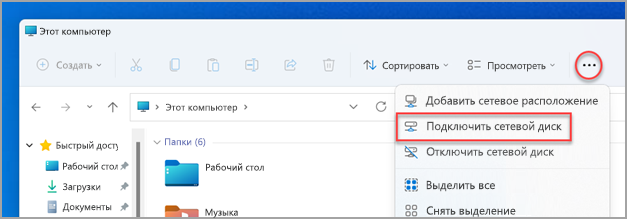
Windows + E. - Выберите Этот компьютер на панели слева. Затем на ленте Проводника выберите Еще > Подключить сетевой диск.
примечание
Если в меню Дополнительно не отображается карта сетевого диска, щелкните правой кнопкой мыши узел Этот компьютер в области папок и увидите команду.
- Откройте Проводник на панели задач или из меню Пуск либо нажмите клавишу
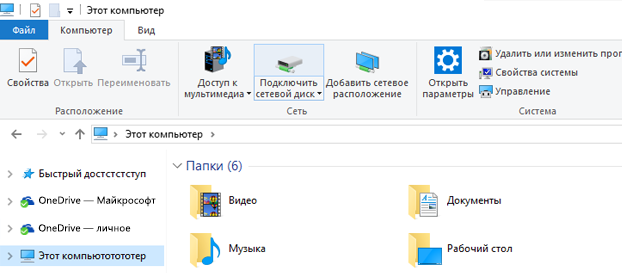
Windows + E. - Выберите Этот компьютер на панели слева. Затем на вкладке Компьютер выберите Подключить сетевой диск.
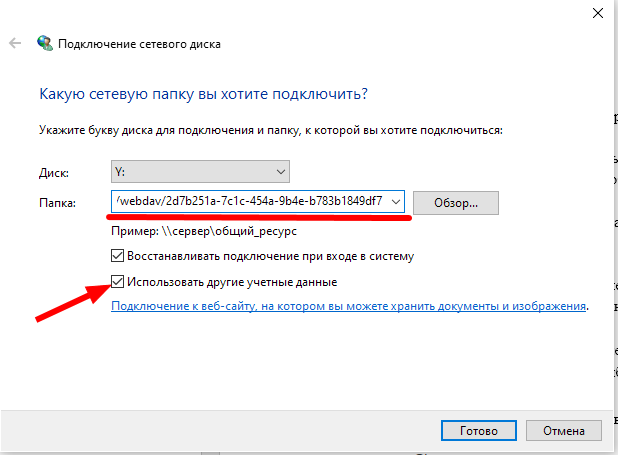
- В открывшемся окне укажите сетевой диск и вставьте скопированную WebDAV ссылку.
warning
Установите галочку напротив опции «Использовать другие учетные данные»
-
Нажмите «Готово».
-
В появившемся окне введите данные учетной записи.
-
Сетевой диск появится в проводнике.
примечание
При загрузке больших файлов индикатор может зависать на 99%. Это нормальная работа протокола WebDAV на Windows.
Подключение сетевого диска в macOS
- В меню Finder выберите «Переход» → «Подключение к серверу».
- Вставьте скопированную WebDAV ссылку.
- Введите логин и пароль от аккаунта, к которому подключено облако.
- Нажмите «Подключиться». Облако появится в Finder.
Подключение сетевого диска в Linux (Ubuntu)
- Откройте файловый менеджер Nautilus.
- Нажмите «Подключиться к серверу».
- Вставьте скопированную WebDAV ссылку.
- Нажмите «Подключиться». После этого облако станет доступным в файловом менеджере.
Дополнительные настройки для Linux
Если вы используете davfs2, отключите использование метода LOCK. Для этого:
- Откройте файл конфигурации
/etc/davfs2/davfs2.conf. - Найдите опцию
use_locksи установите её значение в0.