Обзор
Описание
Работа с задачами проекта с помощью диаграммы Ганта позволяет эффективно планировать и контролировать состояние проекта, управлять сроками, ресурсами и затратами на реализацию задач проекта.
Рисунок 1 - Диаграмма Ганта. Общий вид.
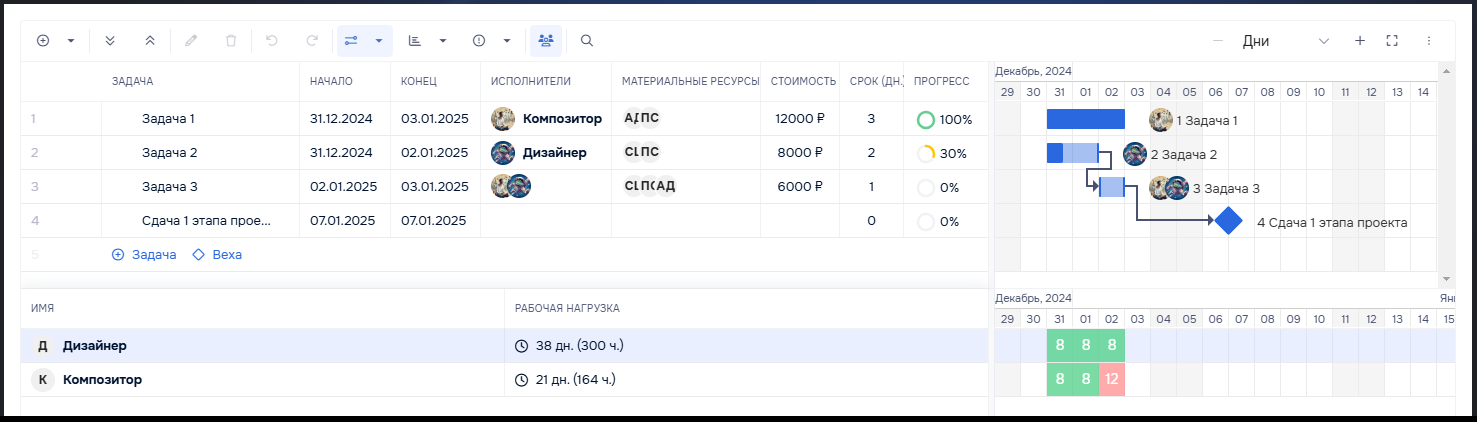
В левой части интерфейса располагается таблица задач проекта. Таблица поддерживает множество разных уровней вложенности задачи и позволяет настроить, какую информацию о задачах отображать.
В правой части интерфейса задачи проекта отображаются на временной шкале, наглядно отображая длительность и взаимосвязь задач проекта. С помощью разнообразных кнопок действий на панели инструментов диаграммы, а также с помощью настроек и фильтров можно успешно и эффективно контролировать состояние проекта и управлять задачами.
Рисунок 2 - Диаграмма Ганта. Элементы панели инструментов.

Работа с задачами
Добавление задач
С помощью кнопки "Добавить" (рисунок 2, элемент1) на панели инструментов можно добавить в проект задачу или веху. При нажатии на кнопку открывается меню с тремя пунктами:
- Добавить корневую задачу,
- Добавить дочернюю задачу,
- Добавить веху.
Если в таблице задач в этот момент будет выбрана задача, то через эту кнопку можно создать и подзадачу (дочернюю задачу) к выбранной. Если ни одна задача не выбрана или выбрана веха, то пункт, соответствующий созданию дочерней задачи, будет недоступен.
Также корневую (верхнего уровня) задачу или веху можно создать с помощью кнопок "Задача" и "Веха", реализованных в виде гиперссылок и расположенных внизу таблицы под названиями задач.
Иерархия задач
Задачи на диаграмме Ганта расположены с учетом иерархии: есть родительские задачи, есть дочерние. Система предусматривает большое количество уровней вложенности дочерних задач. Для удобства работы пользователя в проектах с большим количеством задач на панели инструментов предусмотрены кнопки для быстрого управления уровнями:
- Кнопка меню раскрытия уровней (рисунок 2, элемент 2),
- Кнопка меню скрытия уровней (рисунок 2, элемент 3).
Каждая из этих кнопок предлагает выбрать два варианта действий: раскрыть или свернуть сразу все уровни задачи или же раскрыть-свернуть только один уровень.
Если раскрыть полностью ветки, в таблице будут отображаться названия задач всех уровней. Если раскрыть на один уровень, то каждая из свернутых веток задач раскроется на один уровень. И аналогичным образом реализовано сворачивание веток: если скрыть все ветки, будут отображаться только задачи самого верхнего уровня, а если скрыть один уровень, то задачи самых нижних уровней в своих ветках будут свернуты до своих родительских задач.
Редактирование и удаление
С помощью кнопки "Редактировать" (рисунок 2, элемент 4) можно открыть карточку задачи для просмотра и редактирования. Кнопка становится активна только при выборе строки с задачей на диаграмме, поэтому сначала следует выбрать нужную задачу, а затем нажать кнопку "Редактировать". После сохранения и закрытия карточки задачи внесенные в нее изменения будут применены и отобразятся также и на диаграмме.
С помощью кнопки "Удалить" (рисунок 2, элемент 5) задачу можно удалить. Как и в случае с редактированием задачи, сначала следует выбрать нужную задачу, а затем нажать кнопку "Удалить".
Параметры отображения
С помощью меню, вызываемого при нажатии кнопки "Параметры отображения" (рисунок 2, элемент 7) пользователь может выбрать некоторые опции отображения задач:
- Отмечать коллизии,
- Подсвечивать задачи критического пути,
- Применять пользовательскую подсветку.
Коллизии
Коллизиями в системе называются ситуации, когда нарушается заданная последовательность связанных задач. Например, в ситуации, когда задача 1 связана с задачей 2 с типом связи ОН (окончание-начало), предполагается, что задача 2 должна начинаться не раньше, чем завершится задача 1. В том случае, если даты обеих задач, несмотря на это условие, заданы так, что задача 2 начинается еще до завершения задачи 1, возникает конфликт дат задачи и их связи - коллизия.
Если в меню, вызванном с помощью нажатия кнопки "Параметры отображения" (рисунок 2, элемент 7), включить флаг рядом с пунктом "Коллизии", то система подсветит все связи с коллизиями желтым цветом и отобразит на них иконку в виде желтого круга с восклицательным знаком (рисунок 3).
Рисунок 3 - Диаграмма Ганта. Отображение коллизии.

Пользователь может вручную изменить даты задач (исправив их в табличной части или через перетаскивание полосок, соответствующих задачам, на временной шкале) так, чтобы коллизия исчезла - даты задач и их связи больше не противоречили друг другу. Система также предоставляет пользователю возможность устранить коллизии через сдвиг дат связанных задач.
Чтобы устранить коллизии автоматически, нужно нажать правой кнопкой мыши на связь с коллизией на временной шкале и выбрать в контекстном меню пункт "Устранить коллизии", а затем выбрать один из способов устранения: последователи, предшественники или все. Коллизии устраняются по всей цепочке связанных задач, поэтому при выборе устранения коллизий для предшественников система "пойдет" от выбранной связи к началу цепочки, при выборе последователей - к концу цепочки, вариант "все" предполагает, что система должна устранить коллизии в обе стороны цепочки связанных задач.
При устранении коллизий система автоматически изменит даты задач так, чтобы они начинались в строгом соответствии со связью, причем с минимальным промежутком между связанными задачами.
Так же для устранения коллизий можно нажать правой кнопкой мыши на любой задаче в табличной части диаграммы и также выбрать в контекстном меню пункт "Устранить коллизии", а затем выбрать один из способов устранения. Если на временной шкале устранить коллизии можно, только нажав на связь с коллизией (если выбрать связь без коллизии, опция будет недоступна), то через контекстное меню задачи в табличной части можно запустить устранение коллизий даже для связи без коллизии. В таком случае система выстроит последовательность задач этой цепочки так, чтобы между связанными задачами были минимальные временные промежутки.
Критический путь
Если в меню "Параметры отображения" (рисунок 2, элемент 7) включить флаг рядом с пунктом "Критический путь", система подсветит красным цветом на временной шкале всю цепочку задач, относящихся к критическому пути проекта.
Критический путь рассчитывается на основе задач с самой последней датой окончания. От этих задач строятся цепочки связей в обратном направлении — от конца проекта к началу. При этом учитываются только задачи, связанные типом связи "Окончание-Начало" (ОН), так как именно этот тип связи напрямую определяет зависимость между задачами. Для выбора критического пути система сравнивает продолжительность задач и заданный параметр сдвига. Цепочка, которая имеет наибольшую общую продолжительность в днях, считается критическим путем.
Важно отметить следующее: если длина связи между задачами превышает два дня, цепочка критического пути разрывается на этой связи. Это сделано для того, чтобы избежать учета слишком длинных временных интервалов, которые могут искажать логику определения критического пути.
Пользовательская подсветка
Система предполагает возможность пользователю самостоятельно выбрать цвет для отображения выбранных им задач. В настоящее время возможность использования пользовательской подсветки отключена и недоступна пользователю.
Базовый план
Система предоставляет пользователю возможность фиксировать состояние проекта для того, чтобы в дальнейшем оценить его изменения и, прежде всего, изменение сроков задач. Чтобы зафиксировать состояние проекта, пользователь должен создать базовый план.
Нажатие на кнопку меню "Базовый план" (рисунок 2, элемент 8) на панели инструментов вызовет меню, в котором можно выбрать один из существующих базовых планов, если они уже были созданы раньше, или создать новый базовый план.
При создании нового базового плана обязательно нужно указать его название, дополнительно можно добавить более подробное описание. Название базового плана будет отображаться в списке доступных для выбора базовых планов.
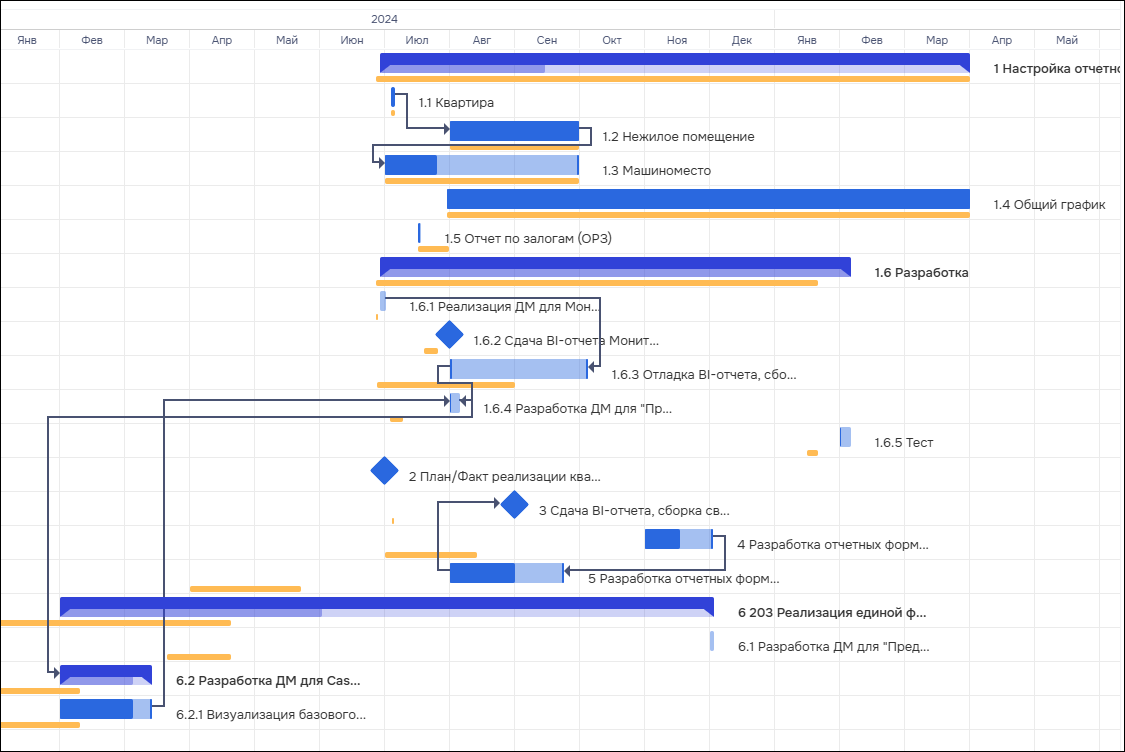
В базовом плане хранится информация об основных свойствах проекта и его задач, однако визуально на диаграмме можно наблюдать только изменение сроков задач. На рисунке 4 под задачами можно заметить полоски желтого цвета, они отображаются в соответствии со сроками, которые были у задач в момент создания выбранного базового плана.
Рисунок 4 - Диаграмма Ганта. Отображение изменения сроков задач проекта с помощью инструмента "Базовый план".
Задачи в зоне риска
Система предлагает возможность включить цветовую индикацию задач (Рисунок 2, элемент 9), в разной степени опасности нарушения плановых сроков:
- Просроченные задачи,
- Отстающие задачи,
- Задачи, с которыми все в порядке.
Эту опцию можно включить для всех видов задач или для каждого вида по отдельности, например, можно включить цветовую индикацию только для просроченных или отстающих задач.
При включенной опции просроченные задачи отображаются красным цветом. К этому виду задач относятся задачи, которые еще не выполнены, но плановый срок завершения для них уже прошел.
Отстающие задачи отмечаются желтым цветом. К этому виду задач относятся задачи, для которых плановый срок завершения еще не прошел, но процент исполнения задач меньше ожидаемого.
Зеленым цветом отображаются задачи, выполняемые в срок или с опережением графика.
Рабочие ресурсы
Кнопка "Рабочие ресурсы" (рисунок 2, элемент 10) открывает в нижней части диаграммы блок с информацией о рабочей нагрузке всех трудовых ресурсов задач проекта.
Рисунок 5 - Диаграмма Ганта. Рабочие ресурсы.

В левой части этого блока исполнители и внешние исполнители выводятся в едином списке с указанием для каждого общего количества часов рабочей нагрузки, а в правой части блока можно увидеть распределение их рабочей нагрузки по дням. Если суммарное количество рабочих часов по всем задачам в один день для трудового ресурса не превышает допустимого количества рабочих часов в день (это количество задается в календаре проекта), то нагрузка по дням отображается зеленым цветом. Случаи превышения трудовым ресурсом допустимого количества рабочих часов в день (конфликт рабочей нагрузки) отображаются красным цветом.
Сортировка задач
Система позволяет пользователю отсортировать список задач по содержимому разных столбцов. Чтобы выполнить сортировку задач по содержимому столбца, нужно нажать на заголовок этого столбца. Выполнить сортировку можно не по всем столбцам, а только по тем, рядом с названиями которых отображаются иконки в виде стрелок.
Если отображается иконка в виде двух разнонаправленных стрелок, то по этому столбцу можно выполнить сортировку, но в настоящий момент она не применена. Если отображается иконка в виде одной стрелки направленной вниз, то задачи отсортированы именно по этом столбцу, по убыванию. Если отображается иконка в виде одной стрелки направленной вверх, то задачи отсортированы именно по этом столбцу, по возрастанию.
Чтобы сбросить примененную сортировку до сортировки по умолчанию, нужно нажать на кнопку для сброса примененной сортировки (рисунок 2, элемент 11). Эта кнопка активна только тогда, когда задачи уже отсортированы по значениям какого-либо столбца.
Фильтрация задач
Для более быстрого поиска нужных задач можно воспользоваться фильтрами. Панель с набором доступных фильтров открывается при нажатии на иконку в виде воронки на панели инструментов (рисунок 2, элемент 12).
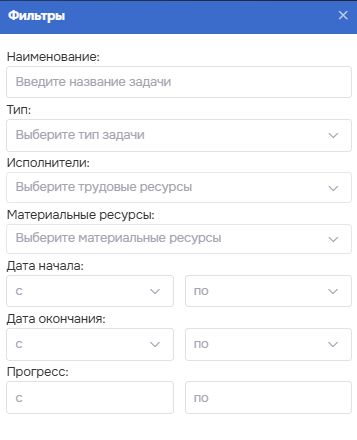
При использовании фильтров на диаграмме будут отображаться только задачи, удовлетворяющие условиям фильтрации.
Доступные фильтры:
- Наименование,
- Тип,
- Исполнители,
- Материальные ресурсы,
- Дата начала,
- Дата окончания,
- Прогресс.
При фильтрации по исполнителям задачи с помощью выпадающего списка можно выбрать одного или несколько исполнителей.
При фильтрации по материальным ресурсам задачи с помощью выпадающего списка можно выбрать один или несколько материальных ресурсов.
Обратите внимание! Если выбрать несколько исполнителей, то на диаграмме будут отображаться задачи, на который назначен хотя бы один из выбранных исполнителей. Это актуально и для материальных ресурсов: если выбрать несколько, то на диаграмме будут отображаться задачи, на который назначен хотя бы один из выбранных материальных ресурсов.
Для даты начала и даты окончания можно задать диапазон значений, выбрав границы диапазона. Фильтрация будет выполнена, включая граничные значения диапазона. Дата окончания задачи не должна быть раньше даты начала задачи, иначе будет отображаться 0 задач, удовлетворяющих условиям фильтрации.
Для значения прогресса также можно задать диапазон. Если нужно выполнить фильтрацию по конкретному значению диапазона, нужно указать это значение и как границу, и как окончание диапазона.
При применении хотя бы одного фильтра рядом с иконкой фильтров на панели инструментов появляется новая иконка.

Нажав на нее, можно сбросить все заданные фильтры разом.
Обратите внимание! Нажатие крестика в правом верхнем углу панели фильтров не сбросит параметры фильтрации, только закроет панель.
Поиск
Пользователь может выполнить поиск по названию задачи. Если при использовании фильтров отображаются только задачи, удовлетворяющие условиям фильтрации, то при поиске список отображаемых задач не меняется.
Для запуска поиска нужно нажать на иконку в виде лупы на панели инструментов (рисунок 2, элемент 13). В появившемся поле для ввода текста нужно ввести искомую часть названия задачи.
При поиске в списке задач будут подсвечиваться названия задач, содержащих заданные символы. Справа от поля ввода текста будет отображаться количество найденных результатов и кнопки для навигации по результатам поиска - передвижения к предыдущему или следующему результату. Текущий результат поиска будет отображаться с рамкой вокруг строки задачи.
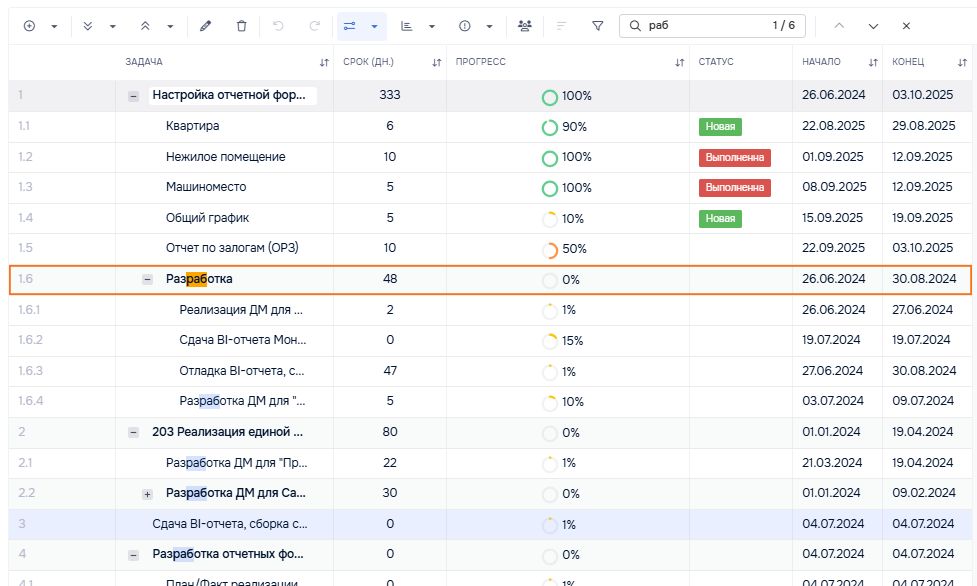
Обратите внимание! Если одновременно использовать и поиск, и фильтрацию, то часть найденных при поиске задач может не отображаться. Поиск работает по всем задачам проекта, но часть из них может быть скрыта условиями фильтрации.
Масштаб
Справа от таблицы с деталями задач отображается область, где задачи расположены на временной шкале с учетом их длительности и дат начала и окончания. Пользователь может настроить масштаб отображения этой временной шкалы. Доступно несколько вариантов масштаба:
- Дни,
- Недели,
- Месяцы,
- Кварталы,
- Года.
Выбранный масштаб отображается справа над временной шкалой. Переключить выбранный масштаб можно при нажатии на его название (рисунок 2, элемент 14) или с помощью кнопок в виде минуса и плюса, расположенных по разные стороны от названия выбранного масштаба. Например, нажатие кнопки в виде плюса (рисунок 2, элемент 15) приведет к тому, что выбранный масштаб увеличится (с дней на недели, с недель на месяцы и так далее).
Развернуть на полный экран
Диаграмму Ганта можно развернуть на полный экран, воспользовавшись соответствующей кнопкой на панели инструментов (рисунок 2, элемент 16). Нажатие на эту кнопку приведет к тому, что содержимое диаграммы откроется в новом модальном окне в этой же вкладке, поверх проекта. Чтобы вернуться к проекту, нужно закрыть это модальное окно.
Настройки проекта на диаграмме Ганта
Диаграмму Ганта можно настроить:
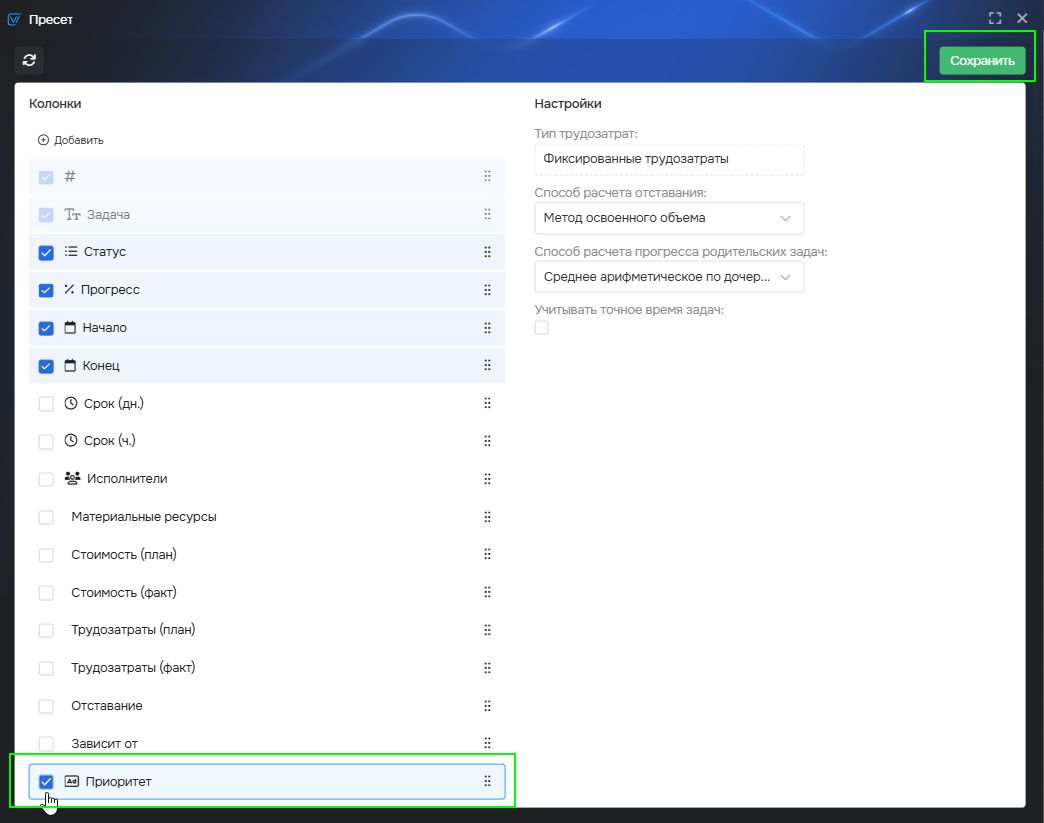
- Выбрать, какие колонки отображать, а какие скрыть,
- Добавить новые колонки на диаграмму,
- Выбрать способ расчета отставания
- Выбрать способ расчета прогресса родительских задач,
- Выбрать режим работы со временем в проекте.
Чтобы перейти в меню настроек, нужно нажать на вкладке с диаграммой Ганта кнопку с иконкой в виде трех вертикальных точек (рисунок 2, элемент 17), открыть меню действий и выбрать пункт "Настройки".
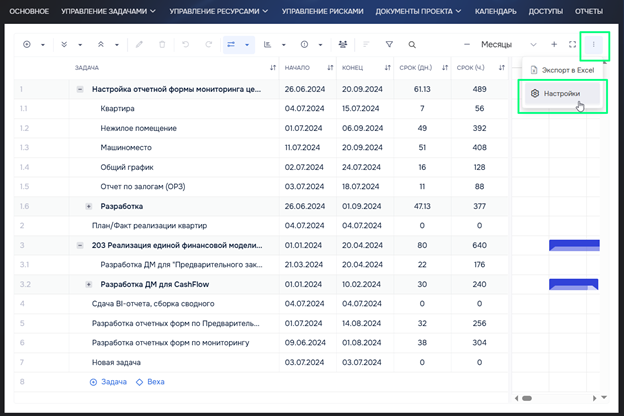
Выбор колонок для отображения
В левой части окна настроек отображается список колонок. Чтобы отобразить колонку на диаграмме, нужно активировать флаг рядом с ней. Чтобы скрыть колонку, нужно снять флаг рядом с ней.
Можно так же настроить порядок колонок, перетаскивая их в левой части окна в нужном порядке за иконку с шестью точками.
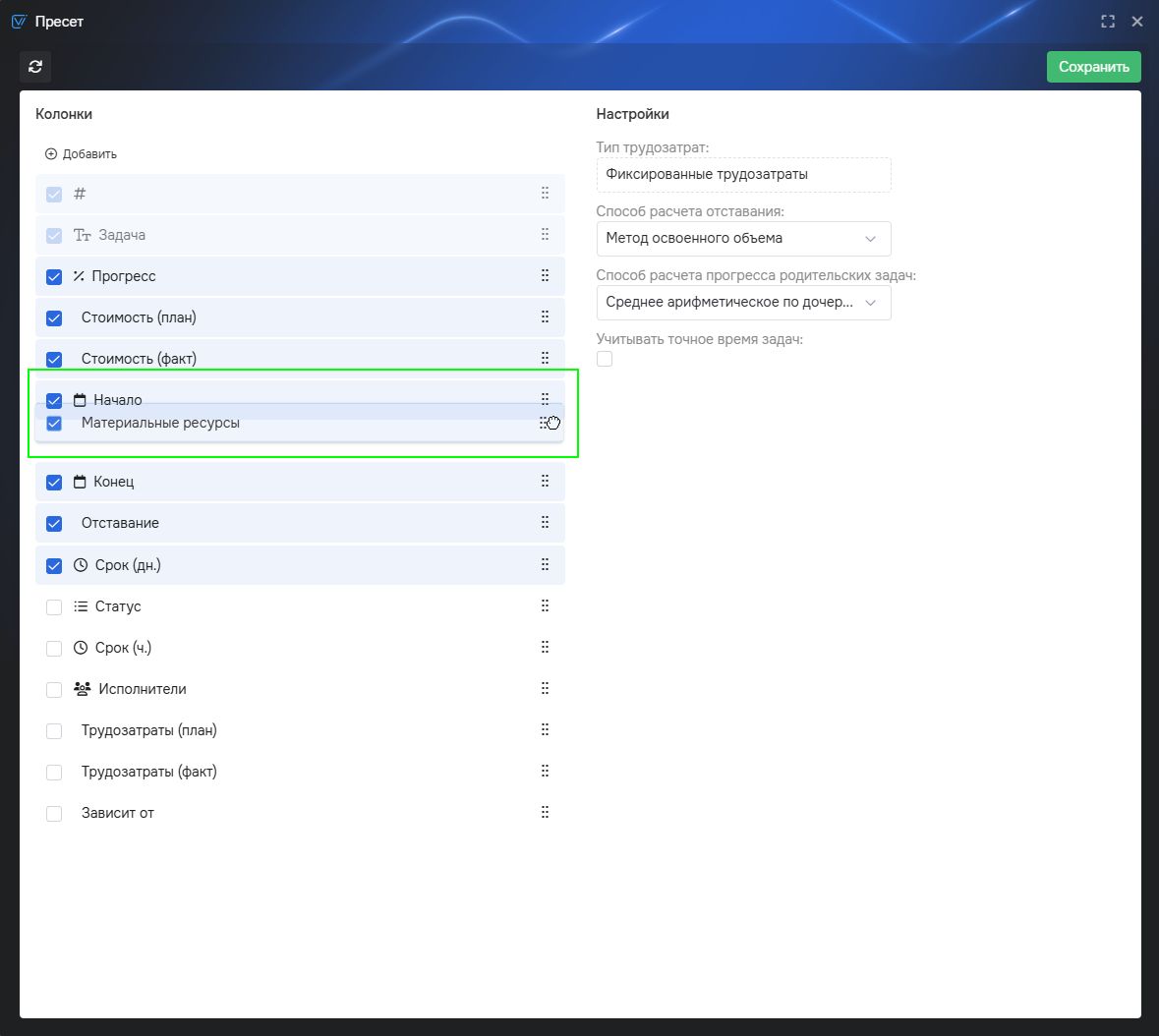
Порядок отображения выбранных колонок сверху вниз соответствует порядку, в котором они будут отображаться на диаграмме слева направо.
Добавление новых колонок на диаграмму
В дополнение к уже имеющимся на диаграмме колонкам можно создать новые. Нажатие кнопки "Добавить" вверху над списком существующих колонок откроет окно создания новой колонки для проекта.
Чтобы добавить новую колонку, нужно в открывшемся окне нажать иконку в виде плюсика, расположенную слева вверху.
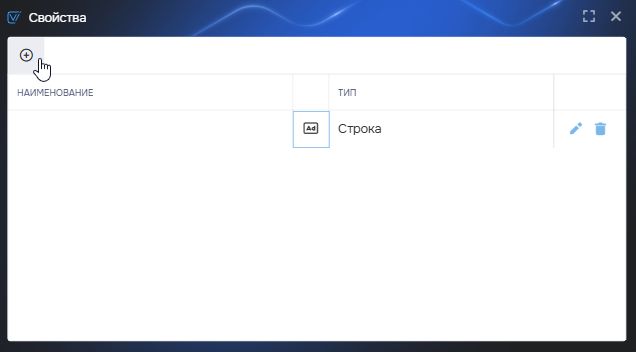
При нажатии на плюсик добавляется строка для новой колонки, в которой нужно указать основные параметры:
- название колонки,
- тип данных.
Чтобы изменить название или тип данных, нужно нажать на иконку в виде карандаша, расположенную в этой строке.
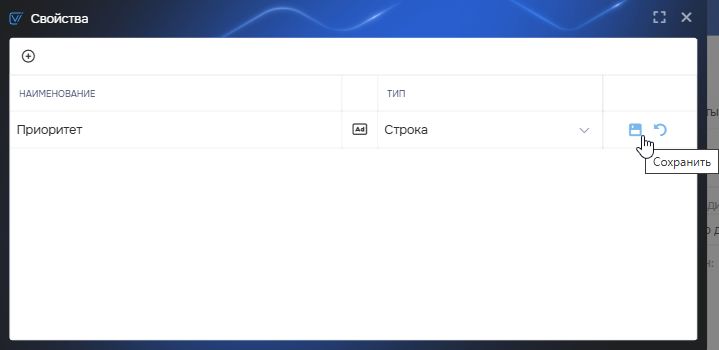
После редактирования изменения нужно сохранить, затем закрыть модальное окно. Новая добавленная колонка будет отображаться внизу списка колонок. Чтобы она отобразилась на диаграмме Ганта, ее нужно включить и сохранить изменения.
Выбор метода расчета отставания
Система предлагает пользователю возможность контролировать, насколько своевременно выполняются задачи проекта. Для расчета показателя отставания доступны несколько разных методов.
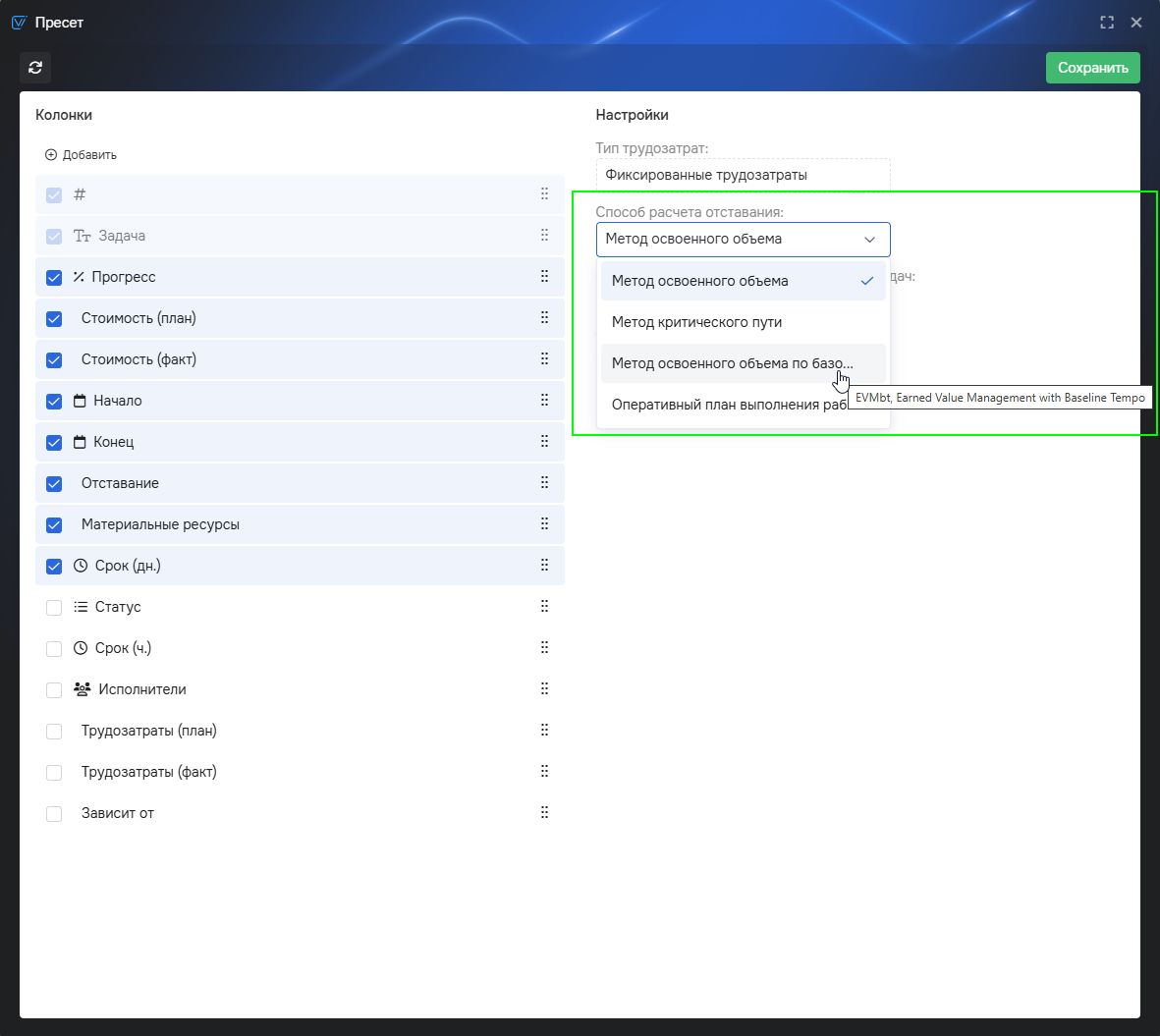
Метод освоенного объема
Метод освоенного объема (EVM - Earned Value Management) - это способ оценки сроков выполнения задач на основании среднего темпа работы над задачей.
При расчете по методу освоенного объема используются данные:
- процент задачи,
- срок ее выполнения (количество рабочих дней с даты начала по дату окончания включительно)
- разница в рабочих днях между текущей датой и датой начала задачи.
Важно, что при высчитывании разницы между текущей датой и датой начала задачи текущая дата не учитывается.
При расчете по методу освоенного объема для каждой задачи, в том числе для корневой, прогресс рассчитывается только на основании этих параметров. Отставание дочерних задач здесь не учитывается.
Формула расчета
Отставание по освоенному объему = W * 100/P - D, где
W - количество рабочих дней с текущей даты по дату начала работы (текущая дата минус дата начала минус выходные дни в диапазоне),
P - текущий прогресс в процентах,
D - запланированный общий срок задачи в днях (дата окончания задачи минус дата начала минус выходные дни в диапазоне плюс 1).
Полученный результат округляется до целого количества дней.
Особые случаи
Для задач с прогрессом 100% Отставание всегда равно 0.
Для задач с прогрессом 0%, нужно выполнять расчет по другому:
- Если текущая дата меньше даты начала задачи, отклонение должно быть равно 0.
- Если текущая дата больше даты начала задачи, отклонение должно быть равно количеству рабочих дней, расположенных в промежутке между текущей датой и датой начала задачи, с округлением до целого количества дней.
Например: Задача должна начаться в понедельник и закончиться в среду. По ней никто не работал, процент исполнения = 0% и сегодня вторник. На текущий момент отклонение будет: отставание 1 день.
Метод критического пути
CPM - Critical Path Method - это способ оценки сроков выполнения задач на основании сравнения текущей даты и плановой даты окончания задачи.
При расчете по методу освоенного объема используются данные:
- процент задачи,
- разница в рабочих днях между текущей датой и датой окончания задачи.
Формула расчета
Если задача не сделана (прогресс <100%) и её дата окончания уже прошла, то отставание равно количеству рабочих дней от даты окончания задачи до текущей даты, включая саму дату окончания. Иначе - отставание равно 0 дней.
Метод освоенного объема по базовому темпу
EVMbt - Earned Value Management with Baseline Tempo - это способ оценки отклонения сроков выполнения задачи на основе сравнения фактически достигнутого прогресса с плановым темпом выполнения работ.
При расчете по методу освоенного объема используются данные:
- процент задачи,
- запланированный срок выполнения задачи (в рабочих днях),
- разница в рабочих днях между текущей датой и датой окончания задачи.
Расчёт по методу освоенного объема с базовым темпом выполняется для каждой задачи отдельно. Прогресс и отставание дочерних задач при этом не влияют на результат — оценка строится только на основе внутренних параметров текущей задачи: её прогресса, плановой длительности и фактически отработанного времени.
Формула расчета
Отставание по методу освоенного объёма с базовым темпом = W − D × (P / 100), где
W — количество рабочих дней с даты начала задачи до текущей даты (дата начала задачи учитывается, а текущая исключается), P — текущий прогресс задачи в процентах, D — запланированная длительность задачи в рабочих днях (разница между датой окончания и датой начала в рабочих днях, включая обе даты).
Полученный результат округляется до целого количества дней.
Особые случаи
Для задач с прогрессом 100% Отставание всегда равно 0.
Для задач с прогрессом 0%, нужно выполнять расчет по другому:
-
Если текущая дата меньше даты начала задачи, отклонение должно быть равно 0.
-
Если текущая дата больше даты начала задачи, отклонение должно быть равно количеству рабочих дней, расположенных в промежутке между текущей датой и датой начала задачи, с округлением до целого количества дней.
Например: Задача должна начаться в понедельник и закончиться в среду. По ней никто не работал, процент исполнения = 0% и сегодня вторник. На текущий момент отклонение будет: отставание 1 день.
Выбор способа расчета прогресса родительских задач
Пользователь имеет возможность выбрать наиболее подходящий его целям способ расчета прогресса родительских задач.
В системе используются три варианта расчета:
- Не рассчитывать автоматически,
- Рассчитывать как среднее арифметическое по дочерним задачам,
- Рассчитывать с учетом прогресса и длительности дочерних задач.
Способ 1: Вручную
- Процент готовности родительской задачи не пересчитывается автоматически при изменениях прогресса дочерних задач.
- Пользователь может редактировать прогресс родительской задачи вручную.
Способ 2: Рассчитывать как среднее арифметическое по дочерним задачам
- Прогресс родительской задачи автоматически вычисляется как среднее арифметическое прогрессов всех её дочерних задач:
Прогресс родительской задачи = (Сумма прогрессов всех подзадач) / (Количество подзадач)
При выборе этого способа прогресс родительской задачи на диаграмме Ганта автоматически пересчитывается при изменении прогресса хотя бы одной из подзадач.
Способ 3: Рассчитывать с учетом прогресса и длительности дочерних задач
- Прогресс родительской задачи автоматически вычисляется с учетом прогресса и длительности её дочерних задач, согласно следующей формуле:
Прогресс родительской задачи = сумма произведений прогресса и длительности конечных подзадач, разделенная на сумму длительностей подзадач.
Примечание: В расчете учитываются только конечные дочерние задачи (дочерние задачи, у которых нет своих дочерних задач). Если у родительской задачи есть такая подзадача, у которой есть в свою очередь свои собственные подзадачи, то при расчете учитываются ее конечные задачи.
Пример расчета:
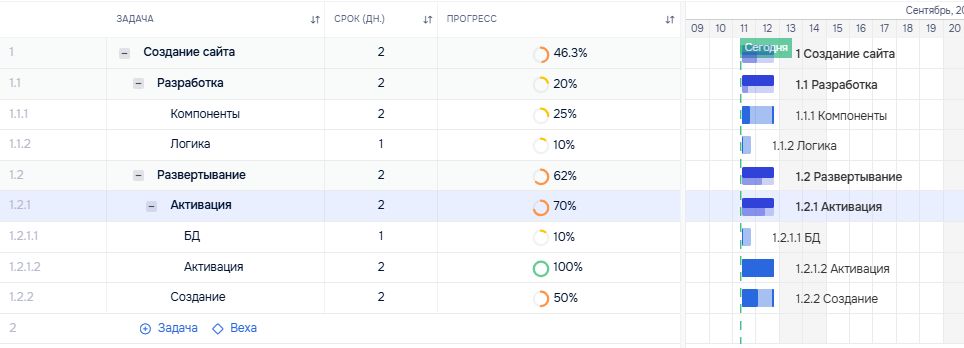
В примере на изображении выше для расчета прогресса задачи 1.2.1. Активация используются задачи:
- 1.2.1.1. БД
- 1.2.1.2. Активация.
Прогресс = (10%*1 + 100%*2) / 1 + 2 = 210% / 3 = 70%
Для расчета прогресса задачи 1. Создание сайта используются задачи:
- 1.1.1. Компоненты,
- 1.1.2. Логика,
- 1.2.1.1. БД,
- 1.2.1.2. Активация,
- 1.2.2. Создание.
Прогресс = (25%*2 + 10%*1 + 10%*1 + 100%*2 + 50%*2) / (2+1+1+2+2) = 370% / 8 = 46,25%
Режим работы со временем в проекте
В системе доступна возможность выбора режима работы со временем. Можно настроить проект так, чтобы система учитывала точное время (дата и время) или работала только с датами, игнорируя часы и минуты. Это влияет на отображение задач, расчет длительности и трудозатрат.
Как выбрать режим работы с временем
- При создании нового проекта:
- В мастере создания проекта найдите настройку "Учитывать точное время задач".
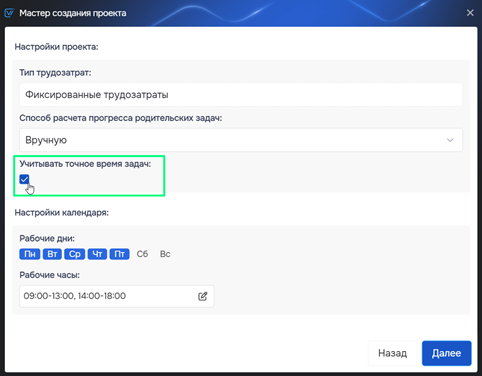
- Установите флажок, если хотите учитывать точное время, или оставьте его пустым, если хотите работать только с датами.
- В мастере создания проекта найдите настройку "Учитывать точное время задач".
- Для существующего проекта:
- Перейдите в проект на вкладку с диаграммой Ганта. С помощью кнопки с иконкой в виде трех вертикальных точек откройте меню действий и перейдите к меню настроек проекта.
- Найдите настройку "Учитывать точное время задач".
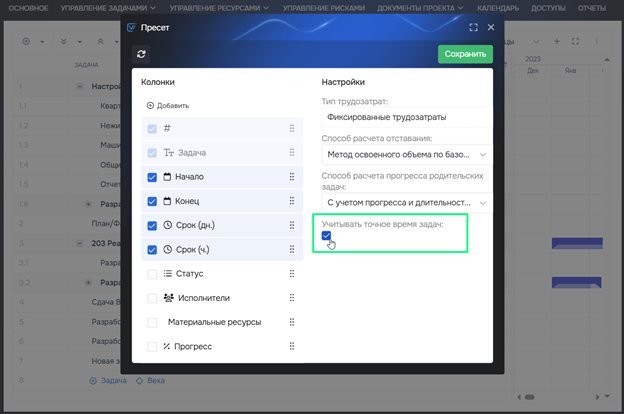
- Установите или снимите флажок в зависимости от ваших предпочтений.
- Перейдите в проект на вкладку с диаграммой Ганта. С помощью кнопки с иконкой в виде трех вертикальных точек откройте меню действий и перейдите к меню настроек проекта.
Что меняется в зависимости от режима
Режим "Только дни" (время не учитывается)
- Отображение задач:
- На диаграмме Ганта и в карточке задачи отображаются только даты (без времени). Например: "Начало: 01.01.2024", "Окончание: 05.01.2024".
- Время начала и окончания задач (нужно для расчета срока в часах):
- Время автоматически берется из базовых рабочих часов календаря:
- Начало задачи: время начала первого рабочего диапазона.
- Окончание задачи: время окончания последнего рабочего диапазона.
- Время автоматически берется из базовых рабочих часов календаря:
- Длительность задачи:
- Длительность всегда кратна целому числу дней (1 день, 2 дня и т.д.).
- Задача не может длиться менее одного рабочего дня.
- Трудозатраты:
- Рассчитываются исходя из количества рабочих часов в день (согласно базовым настройкам календаря).
- Календарь:
- Можно настроить только выходные дни. Сокращенные рабочие дни недоступны.
Режим "С учетом часов" (часы учитываются)
- Отображение задач:
- На диаграмме Ганта и в карточке задачи отображаются дата и время. Например: "Начало: 01.01.2024 09:00", "Окончание: 05.01.2024 17:00".
- Время начала и окончания задач:
- Вы можете указывать точное время начала и окончания задач.
- Длительность задач:
- Возможна работа с задачами длительностью менее одного рабочего дня.
- Длительность рассчитывается с учетом часов и минут.
- Трудозатраты:
- Рассчитываются с учетом точного времени выполнения задач.
- Календарь:
- Доступны все настройки, включая сокращенные рабочие дни.
Что происходит при переключении режимов
- Переход от "Только дни" к "С учетом часов":
- Время задач не изменяется, для каждой задачи теперь отображается время, соответствующее базовым настройкам календаря.
- Вы можете вручную скорректировать время для каждой задачи.
- Переход от "С учетом часов" к "Только дни":
- Время задач сбрасывается до значений, соответствующих базовым рабочим часам календаря.
- Длительность задач автоматически пересчитывается, округляясь до целого количества дней.
Когда рекомендуется использовать каждый режим
- Режим "Только дни":
- Если вам важны только даты, а точное время не имеет значения.
- Для проектов, где планирование ведется в целых днях.
- Режим "С учетом часов":
- Если требуется детальное планирование с учетом времени.
- Для проектов с короткими задачами (менее одного рабочего дня).
Экспорт задач
Пользователь может экспортировать задачи проекта в файл формата *.XLSX.
В сформированном файле будут присутствовать все задачи проекта, но в файле будут присутствовать только те колонки, которые на момент экспорта отображаются на диаграмме. Порядок колонок в файле будет таким же, как на диаграмме.
Чтобы запустить экспорт, нужно нажать на вкладке с диаграммой Ганта кнопку с иконкой в виде трех вертикальных точек (рисунок 2, элемент 17), открыть меню действий и выбрать пункт "Экспорт в Excel".
Работа с таблицей задач
Создание задач
Выше уже описано создание задач через панель инструментов. Есть еще два способа создать задачу:
- через кнопки внизу списка задач,
- через контекстное меню.
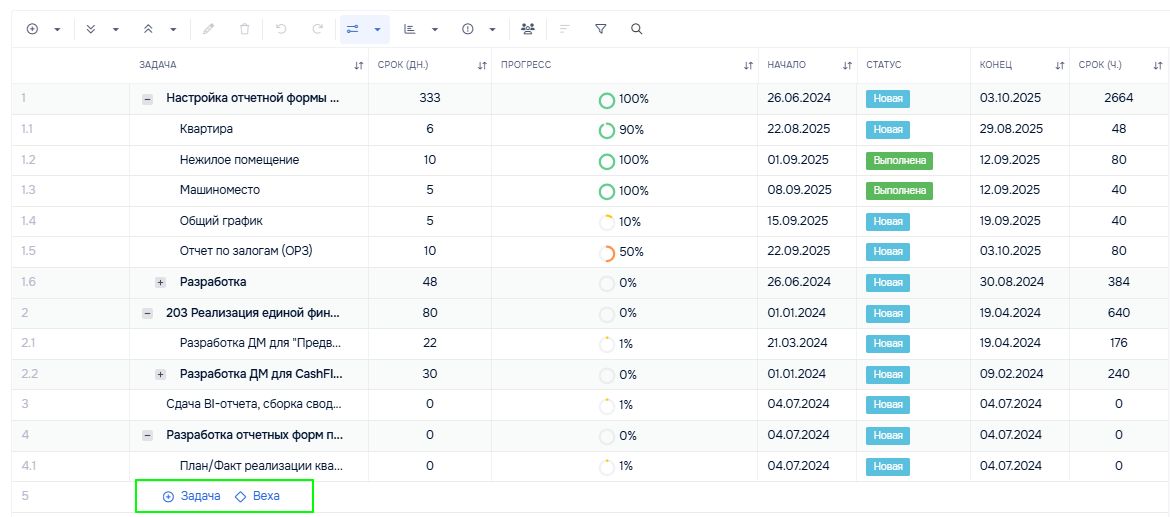
При создании задач через кнопки внизу списка задач можно создать только корневую задачу или веху.
При создании задачи через контекстное меню нужно выбрать задачу на диаграмме и открыть контекстное меню нажатием правой кнопки мыши. Через контекстное меню можно создать:
-
дочернюю задачу для выбранной задачи,
-
задачу того же уровня, что и выбранная, расположенную перед выбранной,
-
задачу того же уровня, что и выбранная, расположенную после выбранной,
-
веху того же уровня, что и выбранная задача, расположенную после выбранной.
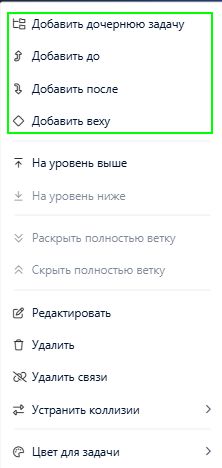
Контекстное меню задачи
Если выбрать задачу на диаграмме и нажать правую кнопки мыши, откроется контекстное меню с дополнительными возможностями работы с выбранной задачей.
Через контекстное меню можно создавать задачи, связанные с выбранной задачей иерархией, об этом подробнее написано выше в параграфе Создание задач.
Через контекстное меню так же можно управлять местом существующей задачи в иерархии задач - переместить ее на уровень выше или ниже. Если переместить задачу на уровень выше, дочерняя задача встанет на один уровень со своей бывшей родительской задачей. Если переместить родительскую задачу на уровень ниже, она станет подзадачей предыдущей задачи того же уровня, на котором была она сама.

С помощью элементов "Раскрыть полностью ветку" и "Скрыть полностью ветку" можно управлять отображением задач таблицы, связанных с выбранной задачей. Скрывать и раскрывать ветки также можно с помощью элементов интерфейса в виде символов плюса или минуса, расположенных слева от названий задач в таблице задач.
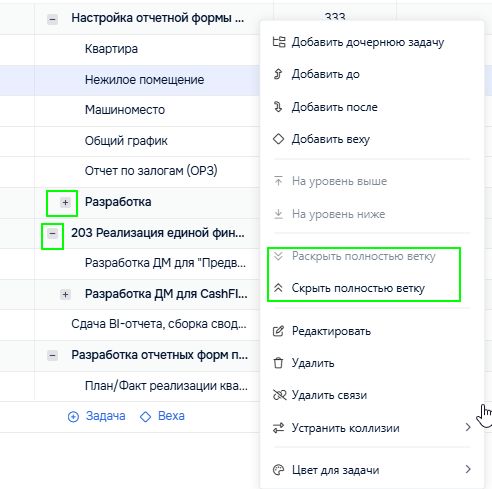
Из контекстного меню также можно:
- перейти к редактированию карточки выбранной задачи,
- удалить задачу,
- удалить ее связи с другими задачами,
- устранить коллизии, связанные с этой задачей (подробнее о коллизиях - в разделе Коллизии).

Быстрое редактирование на диаграмме Ганта
Диаграмма Ганта позволяет пользователю не только добавлять задачи и просматривать их состояние, но и управлять задачами, редактируя их прямо в интерфейсе диаграммы. Все основные параметры можно задать и отредактировать, активируя соответствующую ячейку таблицы задач. Так можно изменить даты задачи, ее статус, назначить или снять исполнителей и изменить другие параметры задачи.
Рекомендуется работать с задачами именно через диаграмму Ганта.
На диаграмме Ганта есть колонки, значение которых высчитывается автоматически. Для этих колонок нельзя изменить значение вручную.
Автоматически высчитываются:
- Трудозатраты - сумма планового или фактического количества часов работы всех исполнителей задачи,
- Стоимость - сумма фактической или плановой стоимости всех ресурсов задачи (и трудовых, и материальных),
- Срок - количество рабочих дней или часов, запланированных на задачу,
- Отставание - прогнозный показатель сравнения планового и фактического темпа выполнения задачи.
- Прогресс родительских задач в том случае, если для него выбран один из автоматических режимов расчета.
Ограничения для изменения прогресса и статуса
При любом выбранном типе расчета прогресса родительских задач действует логика:
- если закрыть все дочерние задачи, то автоматически закрывается и родительская.
- если закрыть родительскую задачу, то все ее подзадачи тоже автоматически закрываются.
Для закрытой задачи на диаграмме Ганта нельзя вручную поменять прогресс. Чтобы получить возможность изменить прогресс, нужно сначала изменить статус на любой незакрывающий.
Если закрытая задача является родительской, то для нее нельзя изменить закрывающий статус. В таком случае нужно сначала изменить статус любой из дочерних задач.
Закрывающим статусом является любой пользовательский статус, связанный с системным статусом Done (Выполнена). Незакрывающим статусом является любой пользовательский статус, связанный с любым системным кроме статуса Done (Выполнена).
Если включен какой-то из автоматических способов расчета прогресса, то для родительской задачи на диаграмме Ганта нельзя вручную изменить прогресс, он рассчитывается на основании дочерних задач.
Отставание
Система предлагает пользователю возможность контролировать, насколько своевременно выполняются задачи проекта.
Для каждой незаконченной задачи система автоматически рассчитывает прогнозный показатель отставания. Пользователь сам может выбрать, по какой методике рассчитывать этот показатель. Подробнее о расчете отставания написано в разделе Выбор метода расчета отставания.
- Если отставание выглядит как -1, это означает, что задача отстает от срока на 1 день.
- Если отставание выглядит как +5, это означает, что задача опережает срок на 5 дней.
Связанные задачи
Для контроля выполнения проекта следует учитывать зависимость между задачами. Связи между задачами удобнее всего отслеживать именно на диаграмме Ганта, где они представлены более наглядно.
Виды связей
Система поддерживает четыре вида связей:
- Окончание-начало (ОН),
- Начало-окончание (НО),
- Начало-Начало (НН),
- Окончание-Окончание (ОО).
Если задача 1 и задача 2 связаны типом связи ОН, то задача 2 не должна начинаться раньше, чем закончится задача 1.
Если задача 1 и задача 2 связаны типом связи НО, то задача 2 не должна закончиться раньше, чем начнется задача 1.
Если задача 1 и задача 2 связаны типом связи НН, то задача 2 не должна начинаться раньше, чем начнется задача 1.
Если задача 1 и задача 2 связаны типом связи ОО, то задача 2 не должна закончиться раньше, чем закончится задача 1.
Дополнительно можно настроить параметр "Сдвиг". Сдвиг - это дополнительное время в днях, которое должно пройти между задачами. Например, если задача 1 и задача 2 связаны типом связи ОН со сдвигом 2, то задача 2 не должна начинаться раньше, чем пройдет два дня с момента окончания задачи 1.
Логика создания связей между задачами основана на соблюдении порядка выполнения, а не на строгой последовательности их расположения во времени. Например, при использовании связи типа ОН система не требует, чтобы последующая задача начиналась сразу после завершения предыдущей. Такая связь лишь устанавливает ограничение: последующая задача не может начинаться раньше момента завершения предшествующей задачи.
Аналогичный подход применяется и при добавлении параметра сдвига. Если задача 1 связана с задачей 2 с типом связи ОН со сдвигом в 3 дня, это означает, что задача 2 должна начинаться не ранее чем через 3 дня после завершения задачи 1. Однако между окончанием первой задачи и началом второй может быть любой временной интервал, превышающий этот сдвиг.
Управление связями
Связь между задачами на диаграмме Ганта можно добавить двумя способами:
- на временной шкале,
- через колонку "Зависит от".
На временной шкале
Чтобы добавить связь между задачами на временной шкале, нужно навести указатель мыши на нужную задачу. Система отобразит рядом с началом и окончанием этой задачи кружки. Чтобы создать связь "Окончание-Начало", нужно зажать левую кнопку на кружке рядом с окончанием задачи и перетащить указатель мыши к кружку у начала другой задачи.
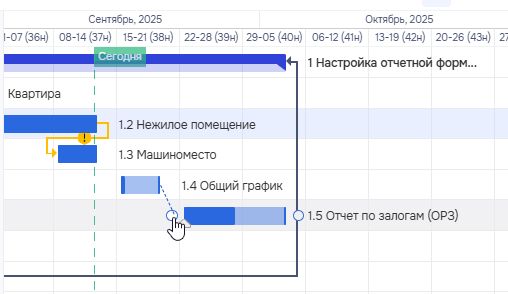
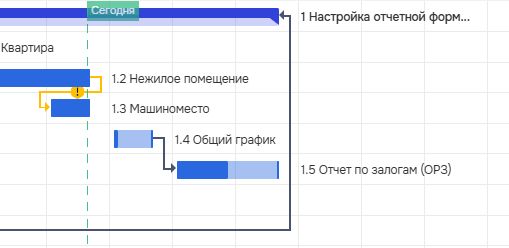
Аналогично можно создать и связи других типов. После создания связь на диаграмме Ганта будет отображаться в виде стрелки, соединяющей задачи в нужном направлении.
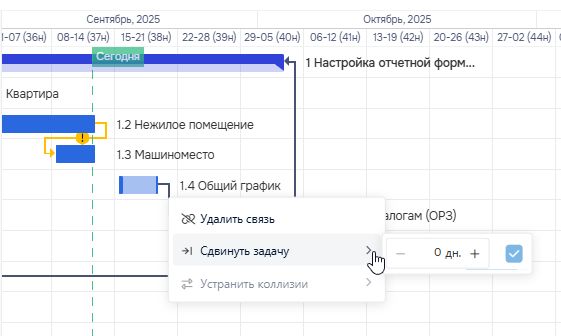
Если нажать на стрелку связи правой кнопкой мыши, можно выполнить дополнительные действия с этой связью:
- Удалить,
- Добавить сдвиг,
- Устранить имеющиеся коллизии.
Через колонку "Зависит от"
Чтобы добавить связь через колонку, нужно выбрать задачу, которая должна зависеть от другой. В колонке "Зависит от" для этой задачи нужно указать номер другой задачи, тип связи и сдвиг (если нужен).
Например, чтобы добавить ту же связь, что добавлена в примере с использованием временной шкалы, нужно выбрать в таблице задачу 1.5 Отчет по залогам (ОРЗ) и в колонке "Зависит от" для нее написать номер задачи 1.4 Общий график и тип связи "ОН", а именно 1,4ОН.
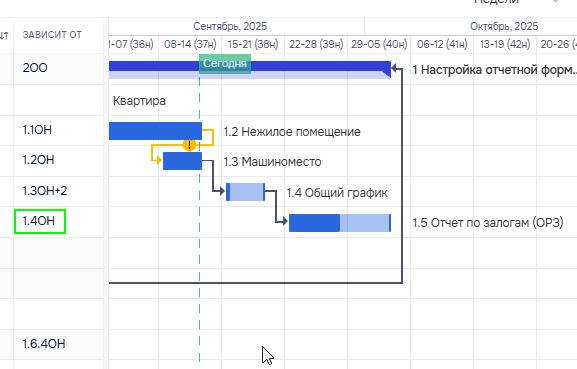
Чтобы добавить связь "Начало-Начало" и сдвиг в два дня, нужно было бы написать в колонке "Зависит от" значение 1.4НН+2
Трудовые ресурсы
На любую задачу проекта можно назначить одного или нескольких исполнителей. Исполнителем задачи может быть участник команды проекта с ролью "Исполнитель" или внешний трудовой ресурс, добавленный в проект.
Чтобы назначить исполнителя на задачу, нужно активировать соответствующую этой задаче ячейку колонки "Исполнители".
При этом открывается модальное окно со списком уже назначенных на задачу исполнителей.
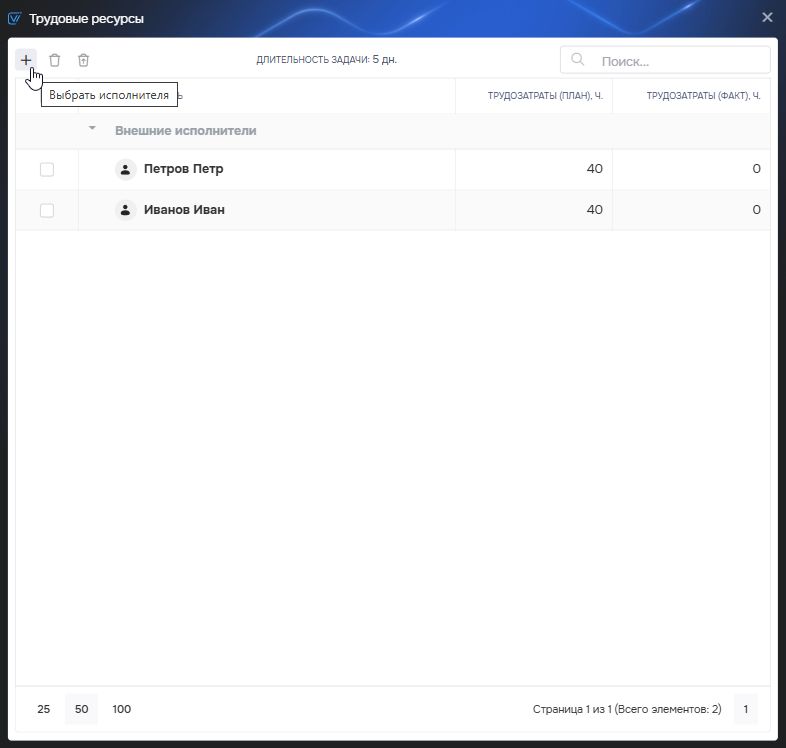
Чтобы добавить еще один или сразу несколько новых трудовых ресурсов на задачу, нужно нажать на иконку в виде плюсика.
При нажатии открывается новое модальное окно со списком ресурсов, которые можно назначить на задачу. Для этого нужно активировать чекбокс рядом с нужным пользователем.
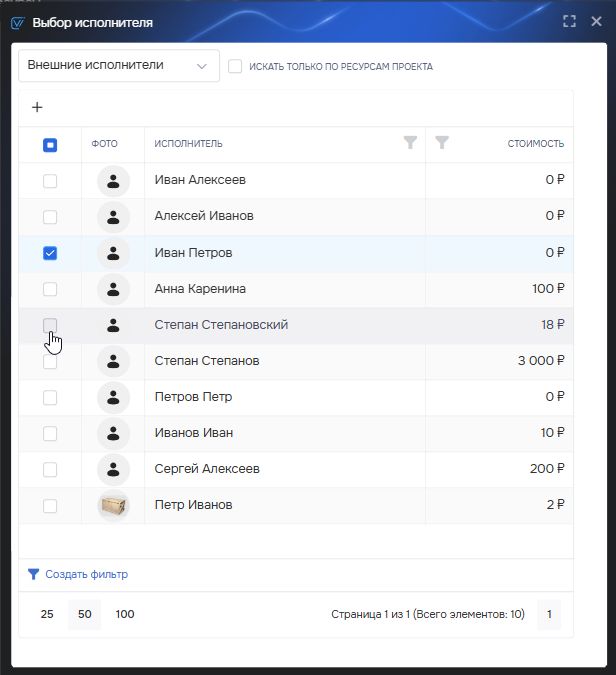
В открывшемся окне слева вверху находится выпадающее меню, определяющее, какие ресурсы отображать: исполнителей из числа пользователей системы или внешних исполнителей. Справа от переключателя расположен чекбокс "Искать только по ресурсам проекта". Если он активирован, то отображаются только ресурсы, уже добавленные в проект. Если выключен, то отображаются все трудовые ресурсы системы. Если назначить на задачу ресурс, которого нет в проекте, он будет автоматически добавлен в проект.
Чтобы применить выбор, нужно закрыть окно с выбранными ресурсами.
В окне с назначенными на задачу трудовыми ресурсами для каждого ресурса отображаются плановые и фактические трудозатраты по этой задаче.
При режиме "Фиксированные трудозатраты", первоначально, при назначении первых исполнителей, плановое количество трудозатрат определяется на основании длительности задачи в рабочих часах и назначается на каждого исполнителя. Например, если на задачу длительностью 24 рабочих часа были разом назначены три исполнителя, для каждого плановые трудозатраты будут равны 24 часа. Таким образом, для задачи будет определено общее количество трудозатрат = 24*3 = 72 часа. Если добавить на задачу еще одного исполнителя или, наоборот, снять, то общее количество плановых трудозатрат будет разделено на новое количество участников, 72/4 или 72/2, соответственно.
Плановые и фактические трудозатраты для каждого пользователя также можно внести вручную.
Чтобы снять с задачи трудовой ресурс, нужно выбрать его в списке и нажать на иконку в виде мусорной корзины, расположенную вверху модального окна.
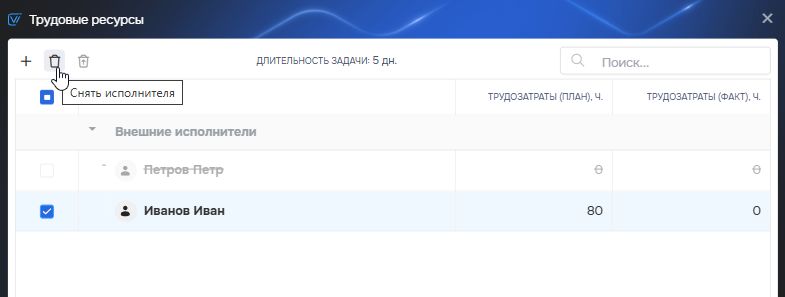
Пока окно открыто, удаляемый ресурс будет отображаться как зачеркнутый. В этот момент его еще можно восстановить, если активировать чекбокс рядом с ним и нажать на иконку в виде мусорной корзины со стрелкой внутри.
В случае внешних исполнителей, можно создать нового прямо из окна поиска исполнителей. Для этого нужно нажать на иконку в виде плюсика в окне "Выбор исполнителя", убедившись, что отображаются в нем именно внешние исполнители.
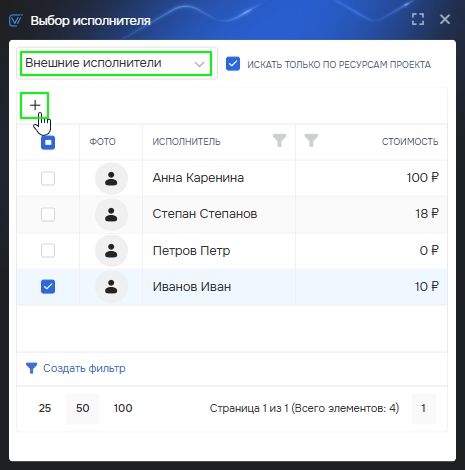
Нажатие кнопки откроет модальное окно создания нового внешнего исполнителя. После создания он будет автоматически добавлен в проект и назначен на задачу.
Материальные ресурсы
На любую задачу проекта можно назначить один или несколько материальных ресурсов.
Чтобы назначить материальный ресурс на задачу, нужно активировать соответствующую этой задаче ячейку колонки "Материальные ресурсы".
При этом открывается модальное окно со списком уже назначенных на задачу материальных ресурсов.
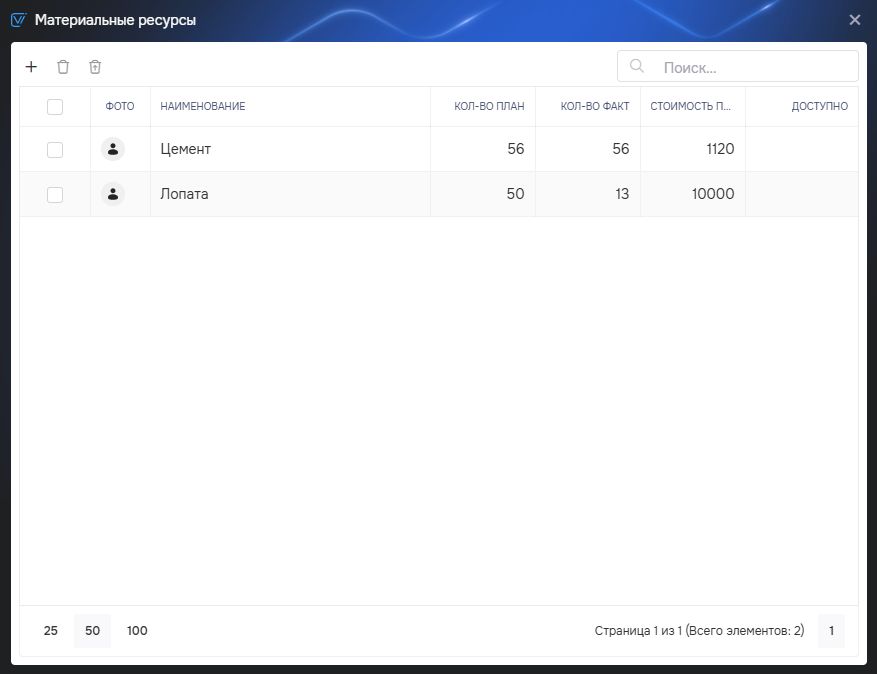
В окне с назначенными на задачу материальными ресурсами для каждого ресурса отображаются:
- плановое количество,
- фактическое количество,
- общая плановая стоимость, которая складывается из количества ресурса на задаче и цены за единицу, определенную в справочнике материальных ресурсов,
- доступное количество, которое определяется на основании общего лимита ресурса на проекте (если задан) и количества этого ресурса на всех задачах проекта.
Плановое и фактическое количество для каждого ресурса можно внести вручную.
Чтобы добавить еще один или сразу несколько новых материальных ресурсов на задачу, нужно нажать на иконку в виде плюсика.
При нажатии открывается новое модальное окно со списком ресурсов, которые можно назначить на задачу. Для этого нужно активировать чекбокс рядом с нужным материальным ресурсом.
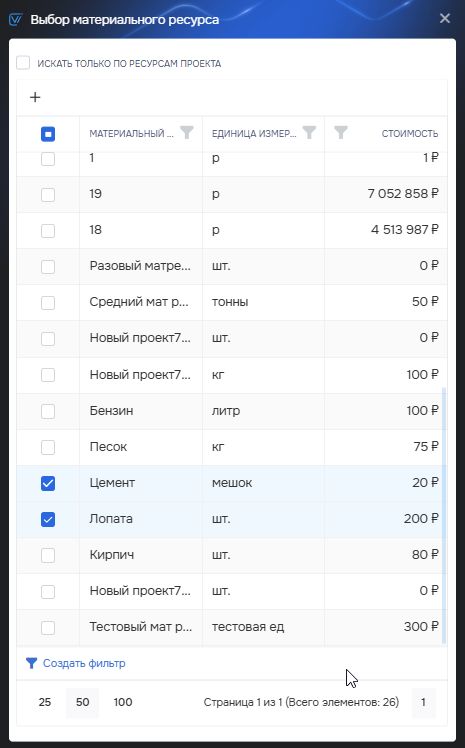
В открывшемся окне вверху находится чекбокс "Искать только по ресурсам проекта". Если он активирован, то отображаются только ресурсы, уже добавленные в проект. Если выключен, то отображаются все материальные ресурсы системы. Если назначить на задачу ресурс, которого нет в проекте, он будет автоматически добавлен в проект.
Чтобы применить выбор, нужно закрыть окно с выбранными ресурсами.
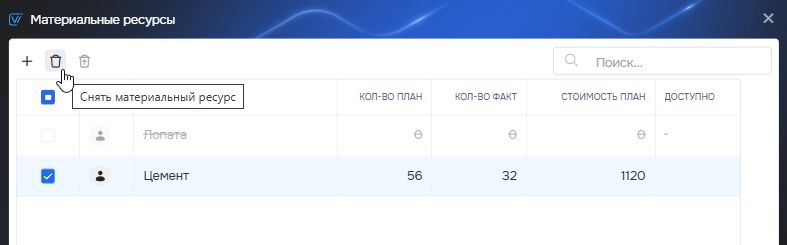
Чтобы снять с задачи материальный ресурс, нужно выбрать его в списке и нажать на иконку в виде мусорной корзины, расположенную вверху модального окна. Пока окно открыто, удаляемый ресурс будет отображаться как зачеркнутый. В этот момент его еще можно восстановить, если активировать чекбокс рядом с ним и нажать на иконку в виде мусорной корзины со стрелкой внутри.
Пользователь имеет возможность создать новый материальный ресурс прямо из окна поиска ресурсов. Для этого нужно нажать на иконку в виде плюсика в окне "Выбор материального ресурса".
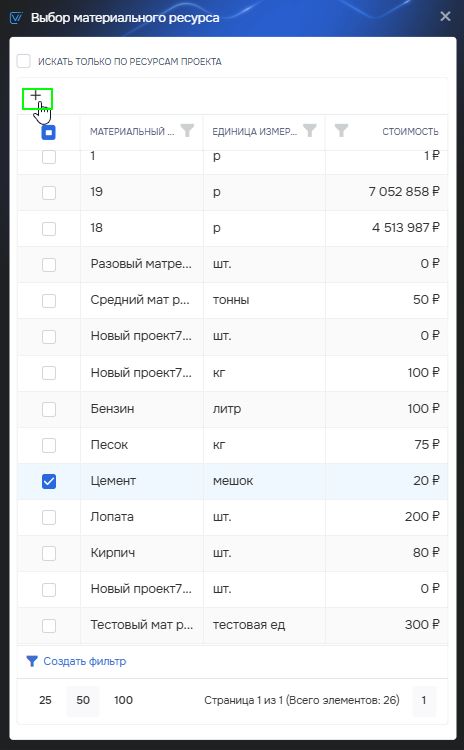
Нажатие кнопки откроет модальное окно создания нового материального ресурса. После создания он будет автоматически добавлен в проект и назначен на задачу.