Основные разделы Visary Prorab
В приложении Visary Prorab - три основных раздела:
Разделы реализованы в виде вкладок на панели внизу приложения.
Объекты
На вкладке "Объекты" отображается список всех проектов, в которых вы участвуете.
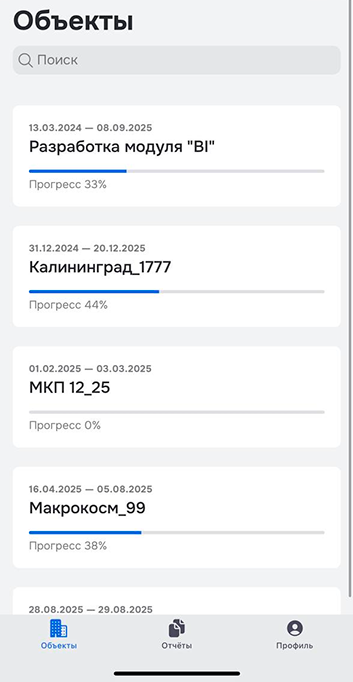
Если в списке много проектов, для поиска нужного рекомендуется воспользоваться текстовым полем для поиска по названию проекта. Поле для поиска располагается вверху, над списком проектов.
Для нужного проекта можно посмотреть избранную информацию. Для этого нужно нажать на сам проект в списке.
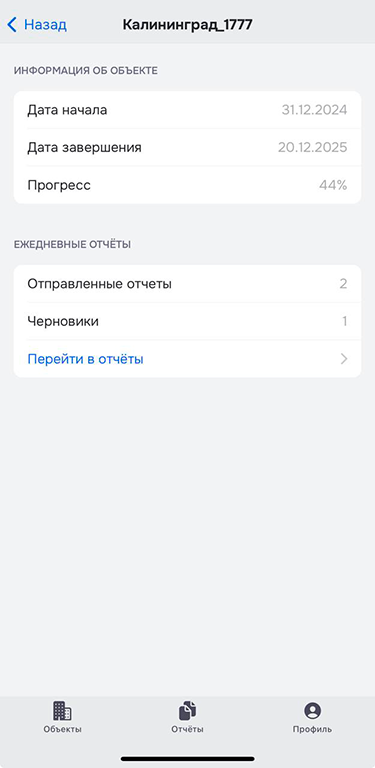
Для каждого проекта отображается информация о:
- Дате начала,
- Дате завершения,
- Прогрессе исполнения проекта.
Также для проекта отображается количество:
- Отправленных отчетов,
- Черновиков отчетов.
Из информации о проекте можно перейти к просмотру отчетов по этому проекту.
Отчеты по выбранному проекту
Для выбранного проекта можно просмотреть как список уже сформированных и отправленных отчетов по работе, так и список своих черновиков. Переход между списками реализован с помощью переключателя в верхней части экрана.
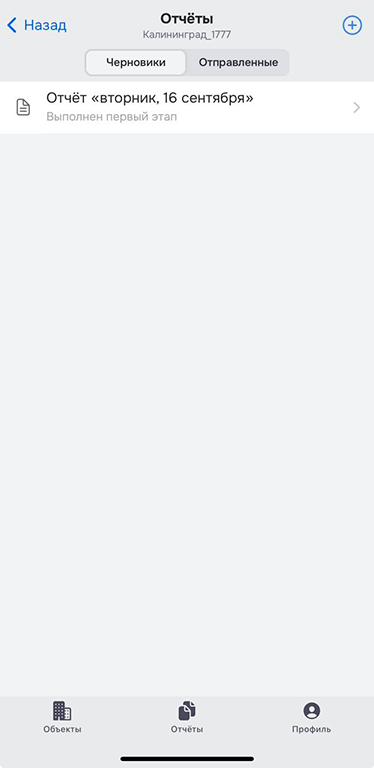
Здесь же можно добавить новый отчет о работах по проекту, нажав на иконку в виде плюсика.
Структура отчета
Отчет всегда привязан к выбранному объекту (проекту) и текущему пользователю.
Отчет может включать в себя следующую информацию:
- Дата отчета (по умолчанию подставляется текущая дата),
- Текстовый комментарий,
- Список работ,
- Список дополнительных работ.
Работы относятся к конкретному проекту и отображаются для всех пользователей этого проекта. Чтобы создать новую работу, нужно перейти к созданию отчета, затем перейти к добавлению дополнительных работ.
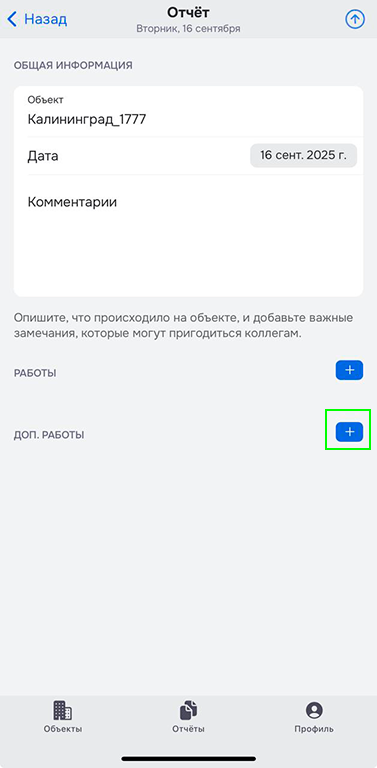
Для создания новой работы нужно нажать кнопку "Добавить работу".
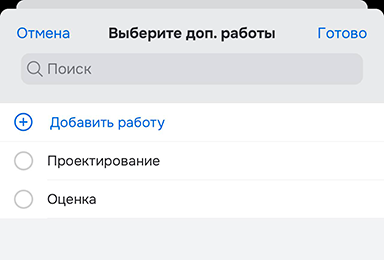
После этого в открывшемся модальном окне потребуется задать для новой работы:
- Название,
- Дату начала,
- Дату завершения.
После создания новой работы ее можно будет добавить в отчет в виде основной работы либо в виде дополнительной.
Чтобы отправить отчет, нужно нажать на иконку в виде синей стрелки вверх, расположенную вверху справа в открытом окне создания отчета (черновике).
Отчеты
В разделе "Отчеты" отображается список всех отчетов, сгруппированных по всем доступным проектам.
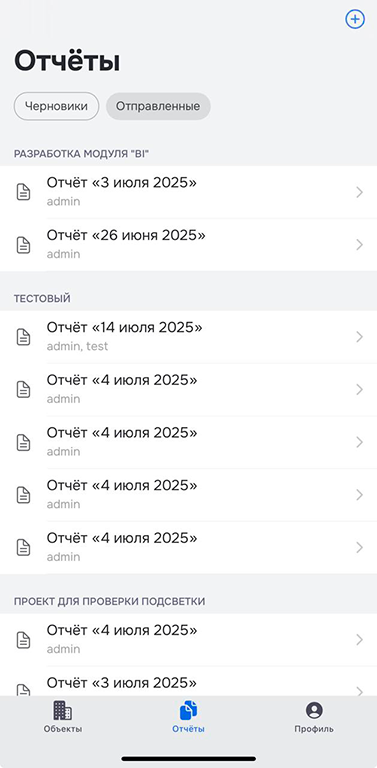
Здесь также, как и при просмотре отчетов по конкретному объекту, можно переключиться между списком отправленных отчетов и списком своих черновиков отчетов.
По каждому отправленному отчету можно посмотреть детали отчета, нажав на него.
Каждый черновик можно открыть, нажав на него, чтобы отредактировать и отправить.
Также из этого раздела можно создать новый отчет, нажав на иконку в виде плюсика, расположенную вверху справа.
Профиль
В разделе "Профиль" отображается аватар и имя пользователя. Также здесь можно просмотреть информацию о приложении и настроить интерфейс приложения: выбрать цвет темы, настроить уровень контраста для темной темы, выбрать язык интерфейса: русский или английский.
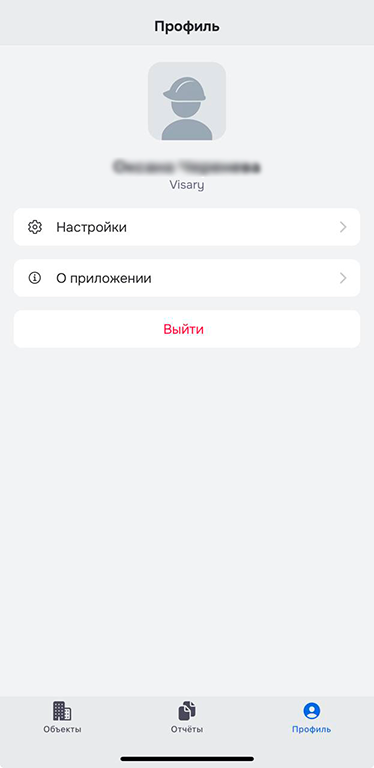
Здесь же можно при необходимости выйти из системы.